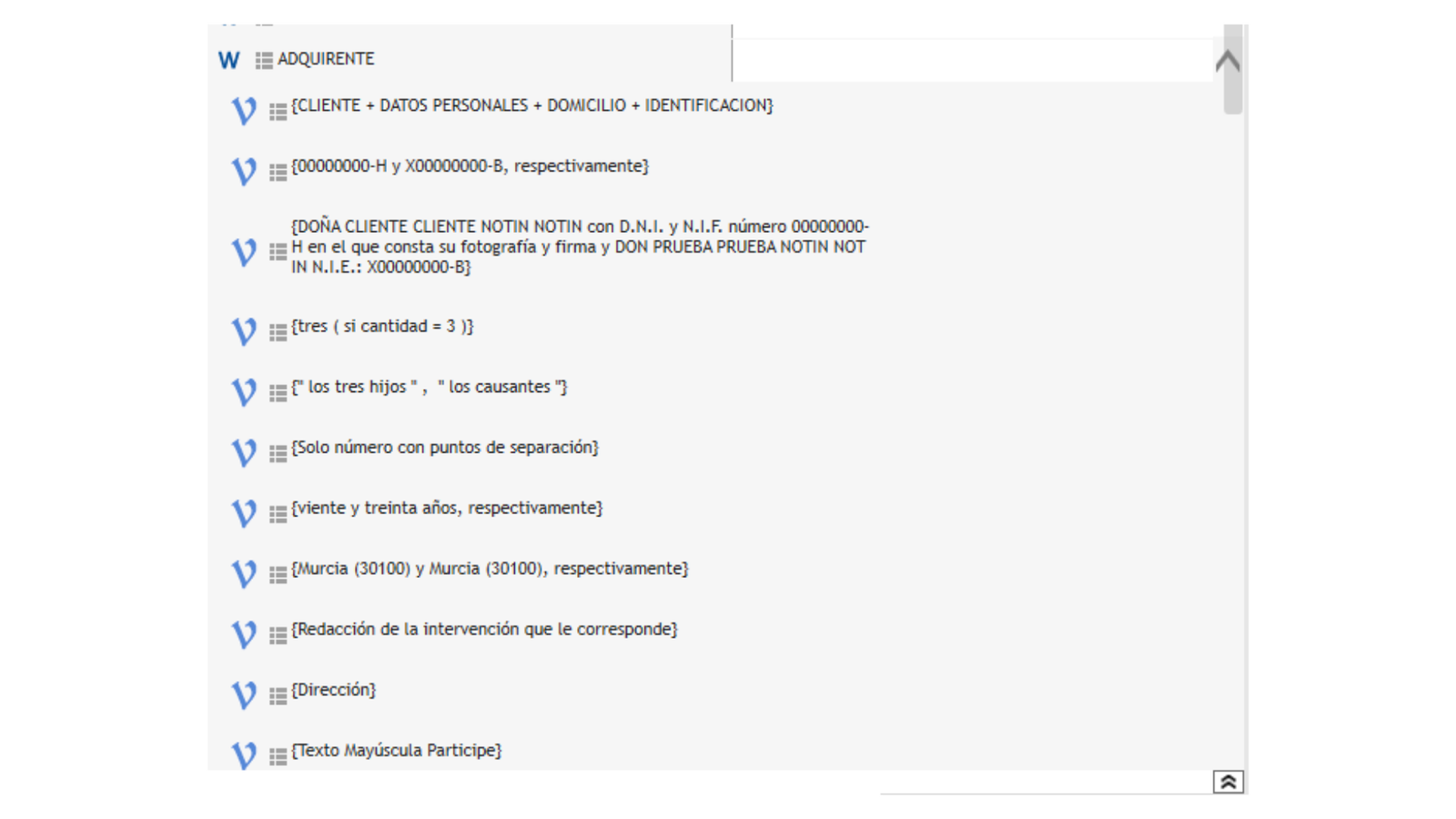


Este manual explica cómo crear un modelo nuevo con las variables de Notin: los campos básicos, las paradas, los cuadros de opciones, el sexado y pluralizado y las variables propias.
Más información:  Modelos - Panel de Modelos
Abrir el panel de modelos
En Word, se abre la pestaña de modelos y se pulsa el panel de modelos.
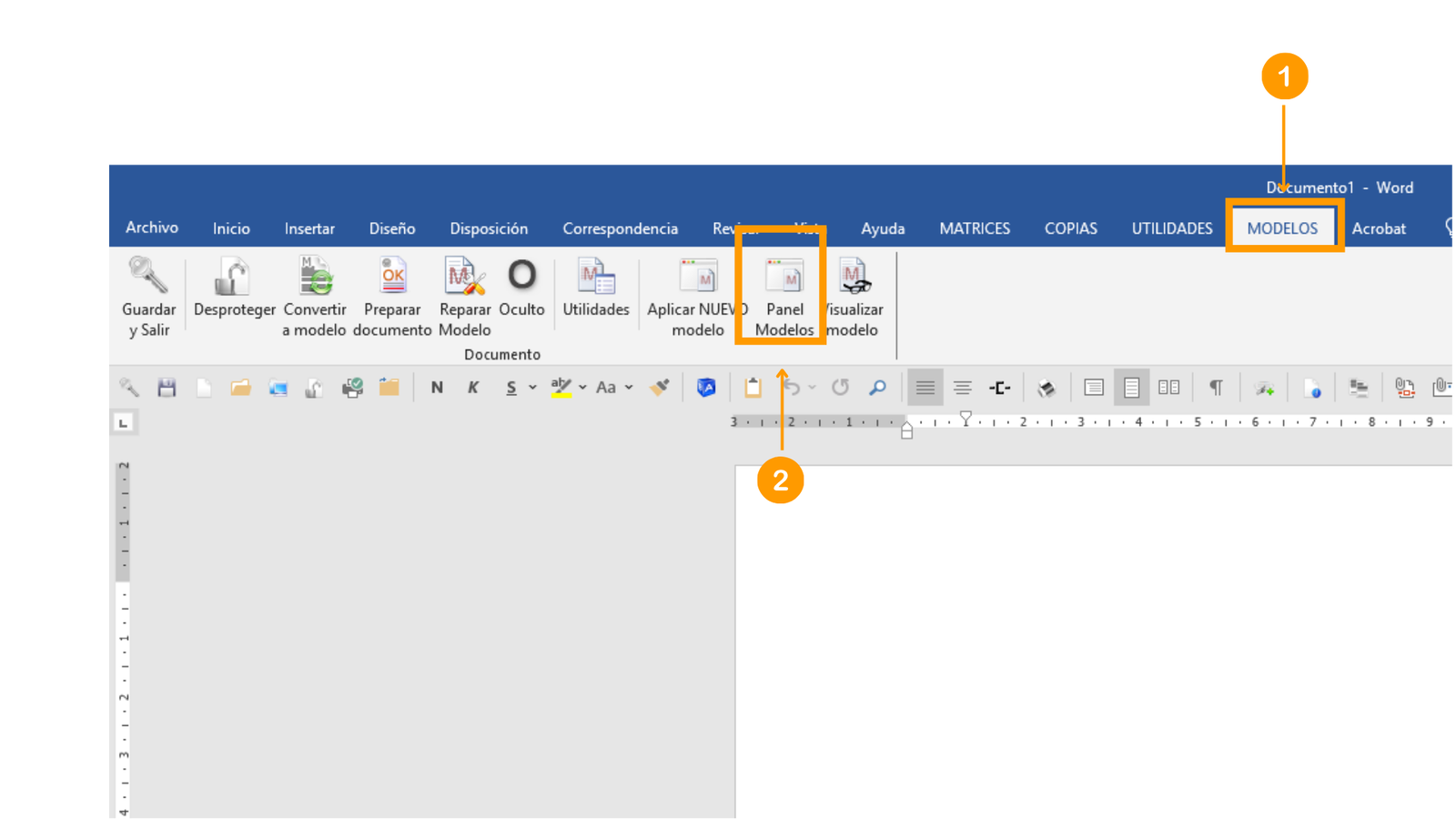
- Pestaña MODELOS.
- Botón Panel Modelos.
Crear el modelo
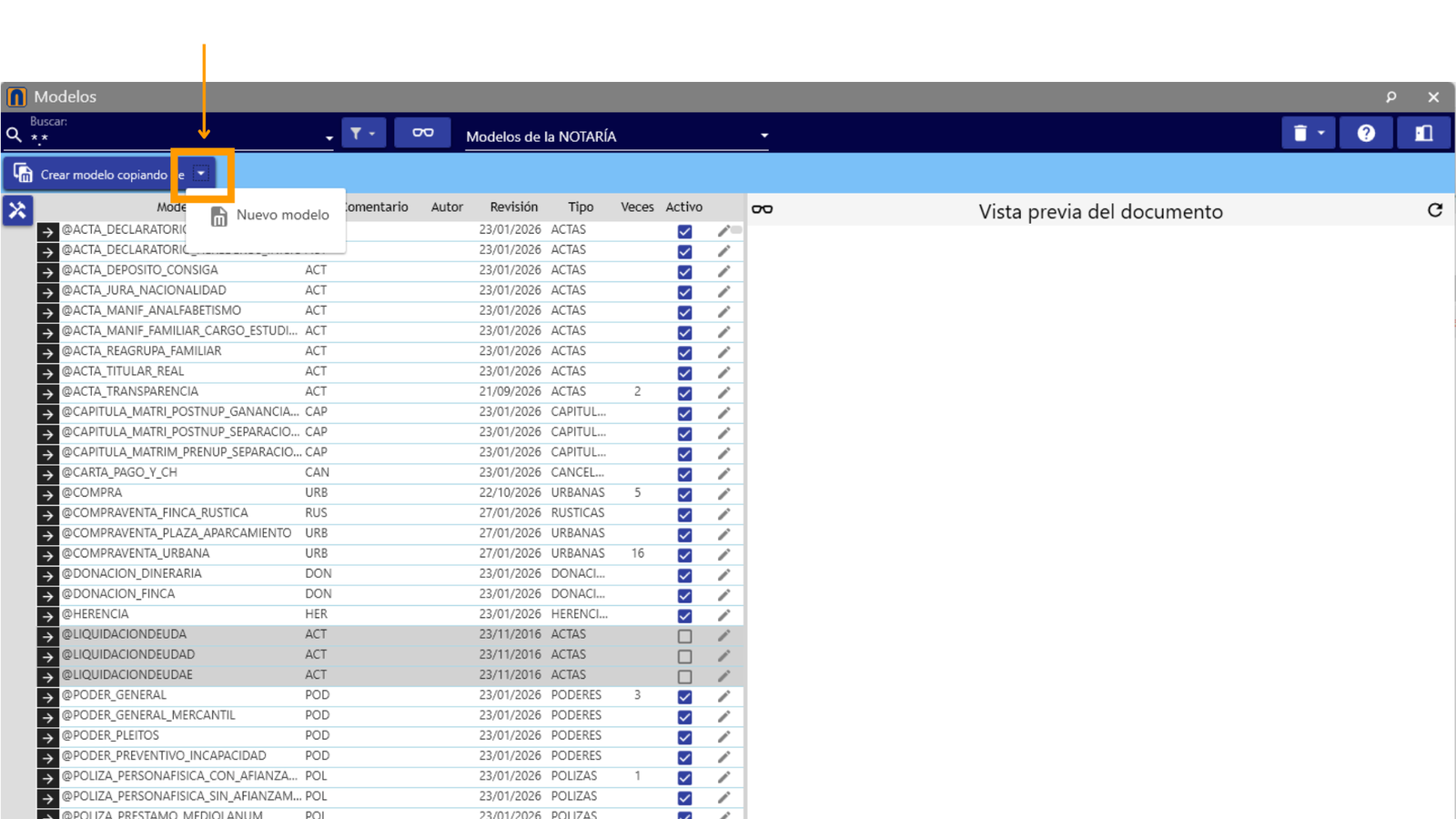
En la ventana que se abre, se despliega la lista y se pulsa Nuevo modelo.
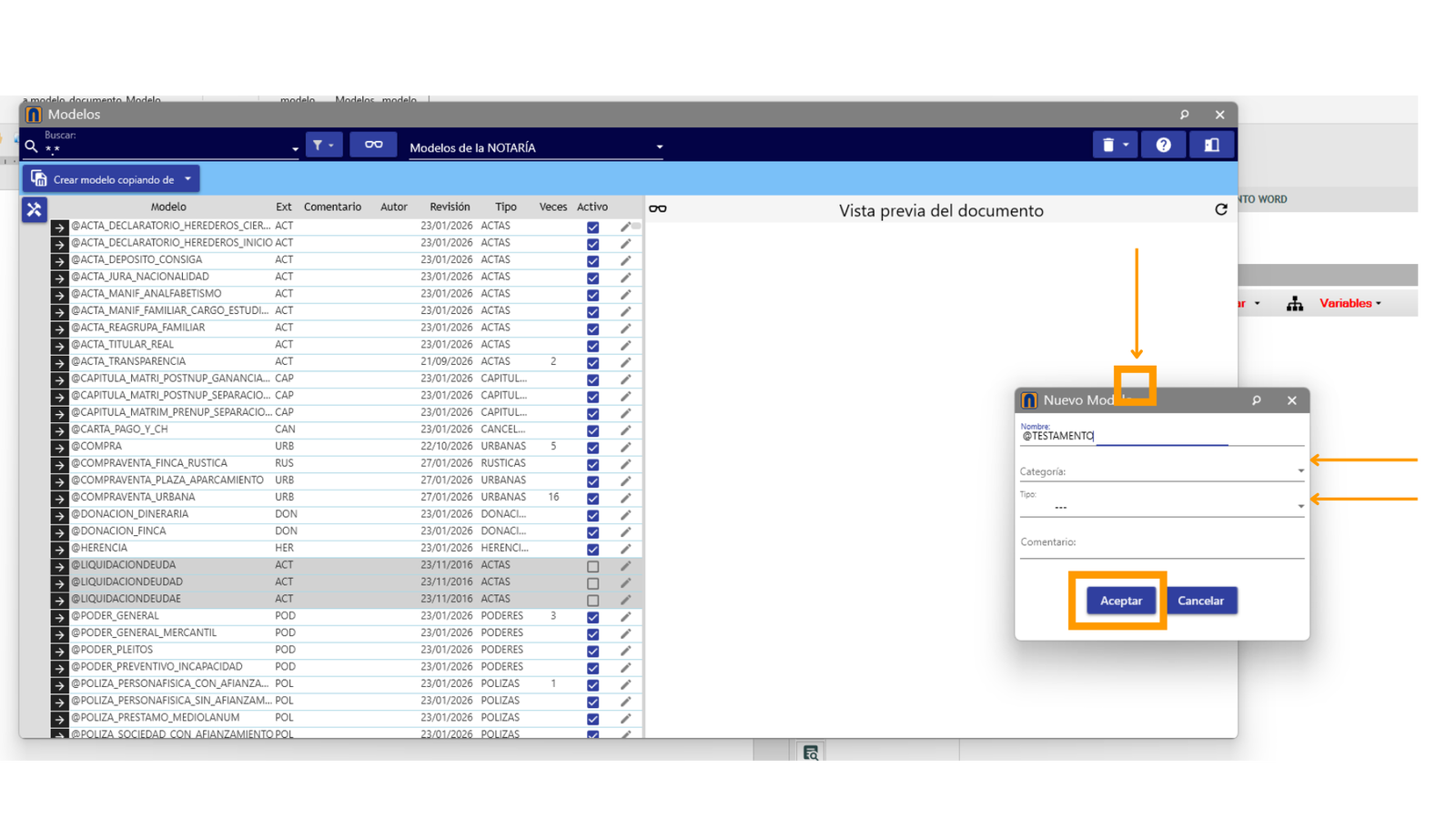
A continuación se indica el nombre del modelo y el grupo al que pertenece, y se pulsa Aceptar.
Consejo: se recomienda empezar el nombre con «@». Así, en el buscador se identifican fácilmente los modelos creados y adaptados por la notaría.
Se abre el documento de Word en el que se desarrolla el modelo con variables, paradas y opciones.
Más información:  Modelos - Preparar un modelo
Importante: todo modelo debe incluir los campos iniciales: cabecera, comparecencia e intervención.
Añadir los campos iniciales
Si los campos iniciales no aparecen en el documento, se coloca el cursor donde se quiere insertar cada campo y se hace doble clic sobre él en el panel derecho (Kubo).
Más información:  Modelos - Zonas en modelos
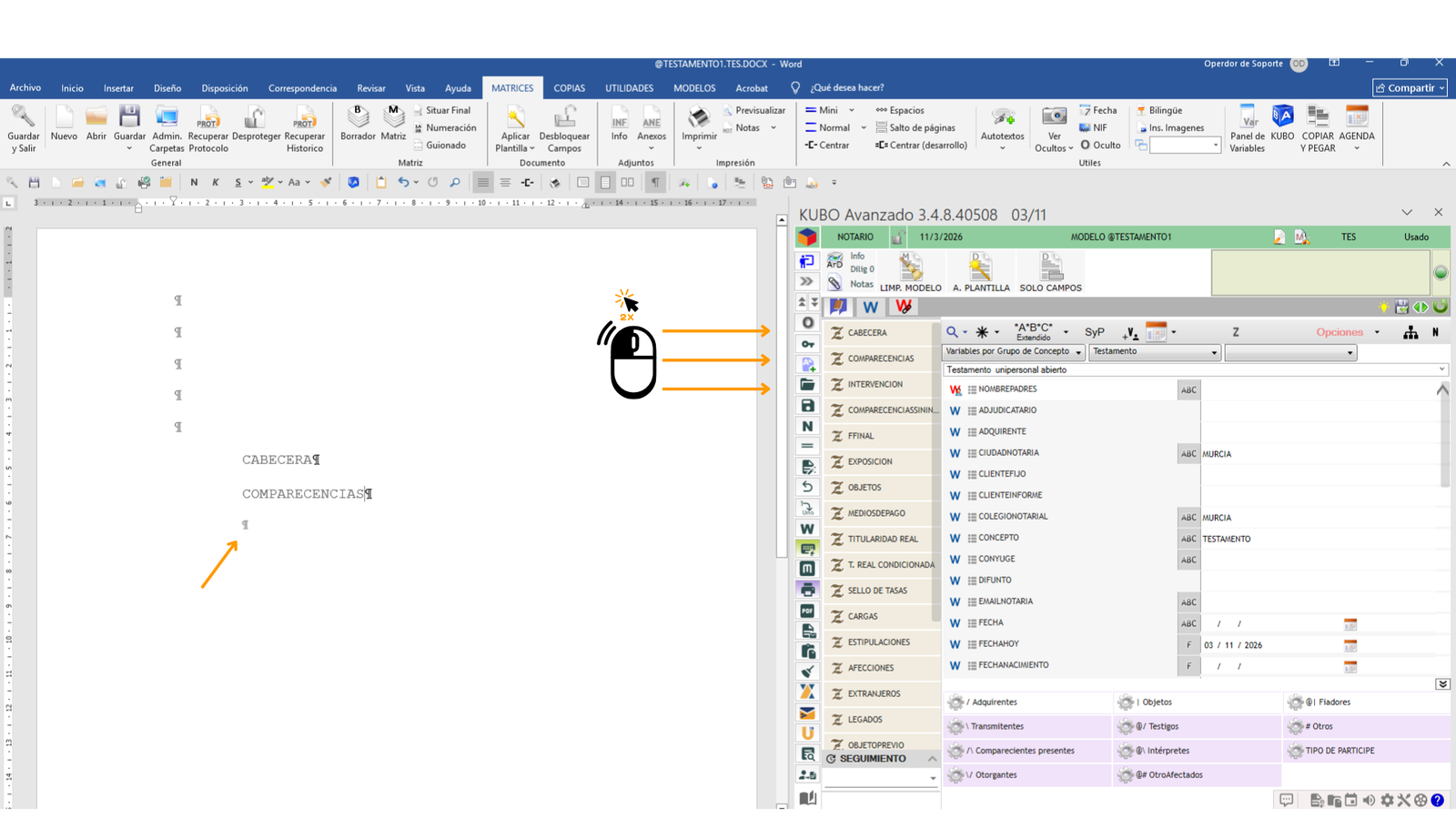
Opciones de Kubo para el modelo
En el panel derecho (Kubo) están las siguientes opciones:
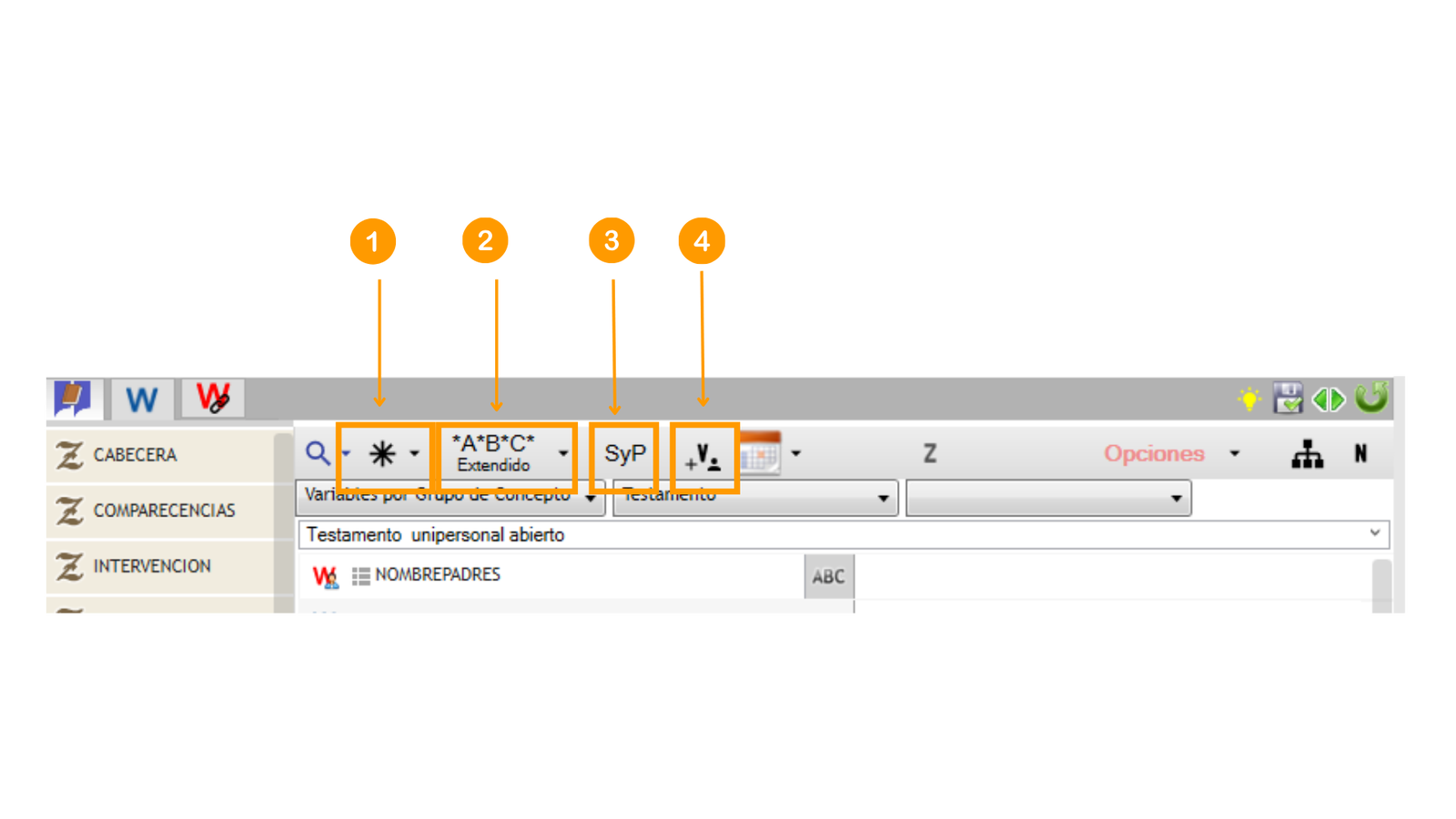
- Parada: al desarrollar el modelo, el proceso se detiene en ese punto. Modelos - Parada con texto sugerido (*Valor) en modelos
- Cuadro de opciones: al desarrollar el modelo, muestra una lista para elegir qué texto se incluye en el documento. Modelos - Parada con opciones en modelos
- Sexar y pluralizar (SyP): adapta el texto al sexo y al número de comparecientes. También se aplica a los objetos cuando hay más de uno.
- Crear variable: al desarrollar el modelo, abre un cuadro para escribir un dato que no está en el asunto. Por ejemplo, en una compraventa, el notario del título anterior: se crea una variable llamada «NOTARIO TITULO ANTERIOR» y el dato se rellena en ese cuadro.
Cuadro de opciones
Permite crear una parada en la que se elige entre varias opciones. Al pulsar el botón se abre esta ventana:
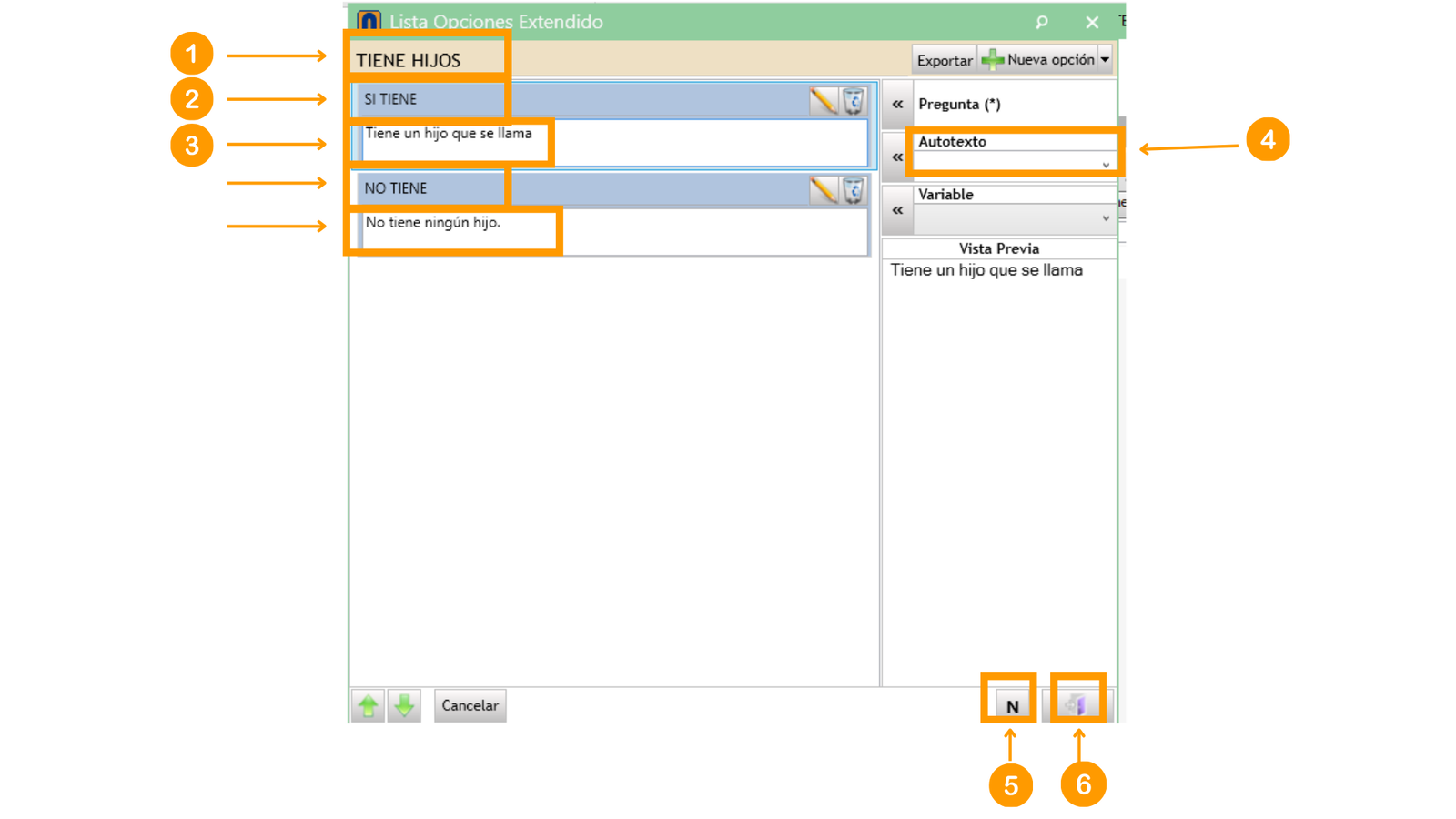
- Título: nombre general de la parada, que indica qué se pregunta (por ejemplo, «categorización»).
- Opciones: título de cada opción, que sirve para saber cuál elegir.
- Texto: texto que se incluirá en la escritura.
- Autotexto: inserta un autotexto en lugar de texto escrito. Es útil en modelos parecidos (por ejemplo, varias compraventas): si cambia una ley citada en el autotexto, basta con modificar el autotexto y el cambio se aplica a todos los modelos que lo usan. Modelos - Autotextos en modelos
- Negrita: pone en negrita el texto que se incluirá en la escritura.
- Guardar: se pulsa el icono de la puerta para guardar y salir.
Más información:  Modelos - Parada con opciones en modelos
Sexar y pluralizar
- Se selecciona la palabra o frase, siempre escrita en singular.
- Se pulsa SyP y se elige el grupo según el cual se sexa y pluraliza.
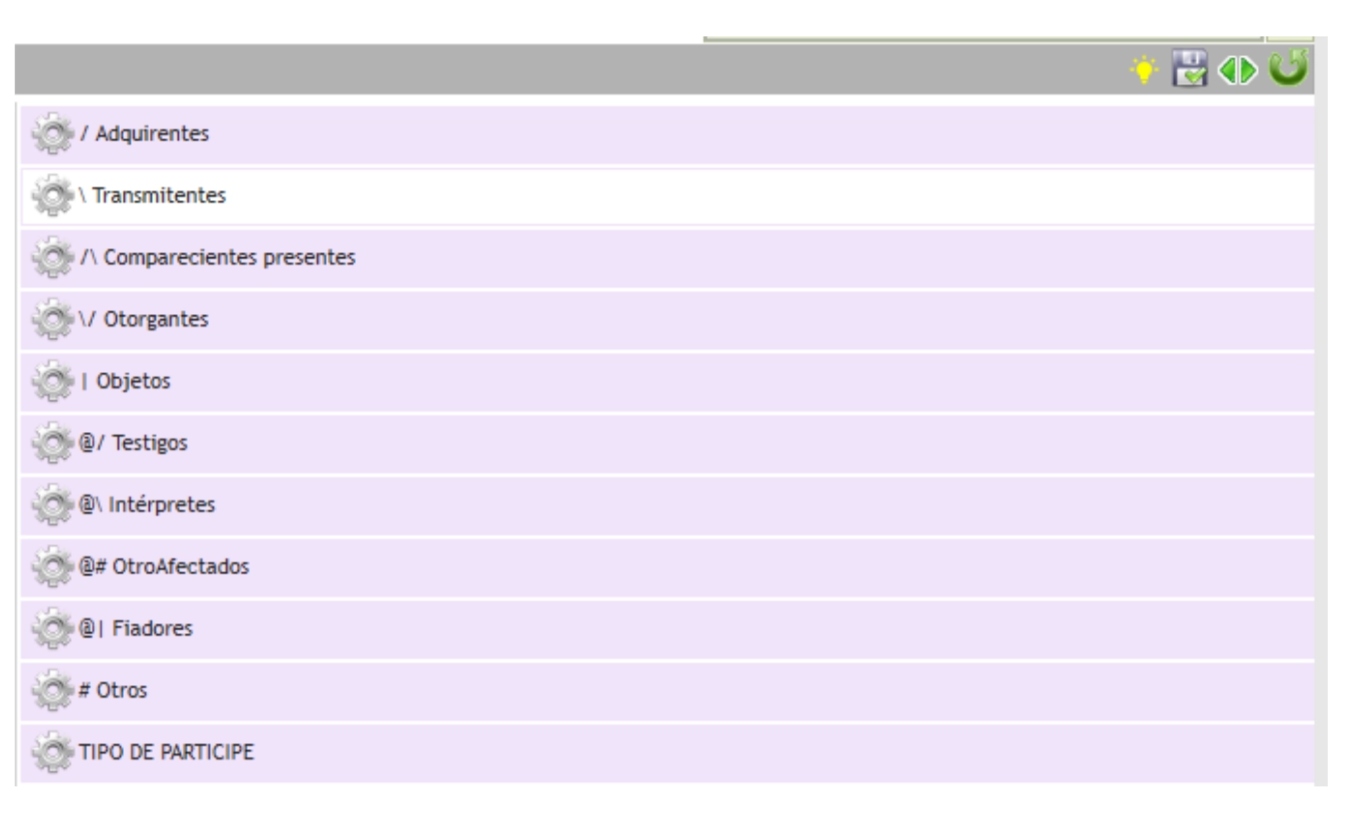
Más información:  Modelos - Sexar y pluralizar en modelos
Crear variable
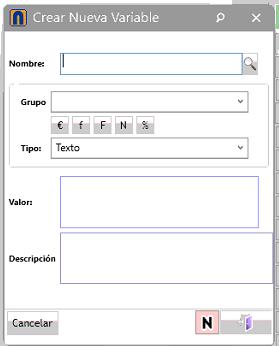
Crea una variable que, al desarrollar el modelo, abre un cuadro para escribir el texto que se incluirá en la escritura. En la ventana se rellenan el nombre, el grupo, el tipo, el valor y la descripción.
Variables y bloques del asunto
Además de los bloques básicos, las paradas, las opciones y las variables propias, el modelo puede incluir variables que toman los datos del asunto. Por ejemplo:
Que (transmitente: nombra al transmitente categorizado en el asunto) vende y transmite a (adquirente: nombra al adquirente categorizado en el asunto).
También se puede elegir cómo se desarrolla cada variable: solo con el nombre o con otros datos de la persona.
Estas variables están en la pestaña W del panel derecho (Kubo). Para añadirlas, se coloca el cursor en el punto del modelo y se hace doble clic sobre la variable.
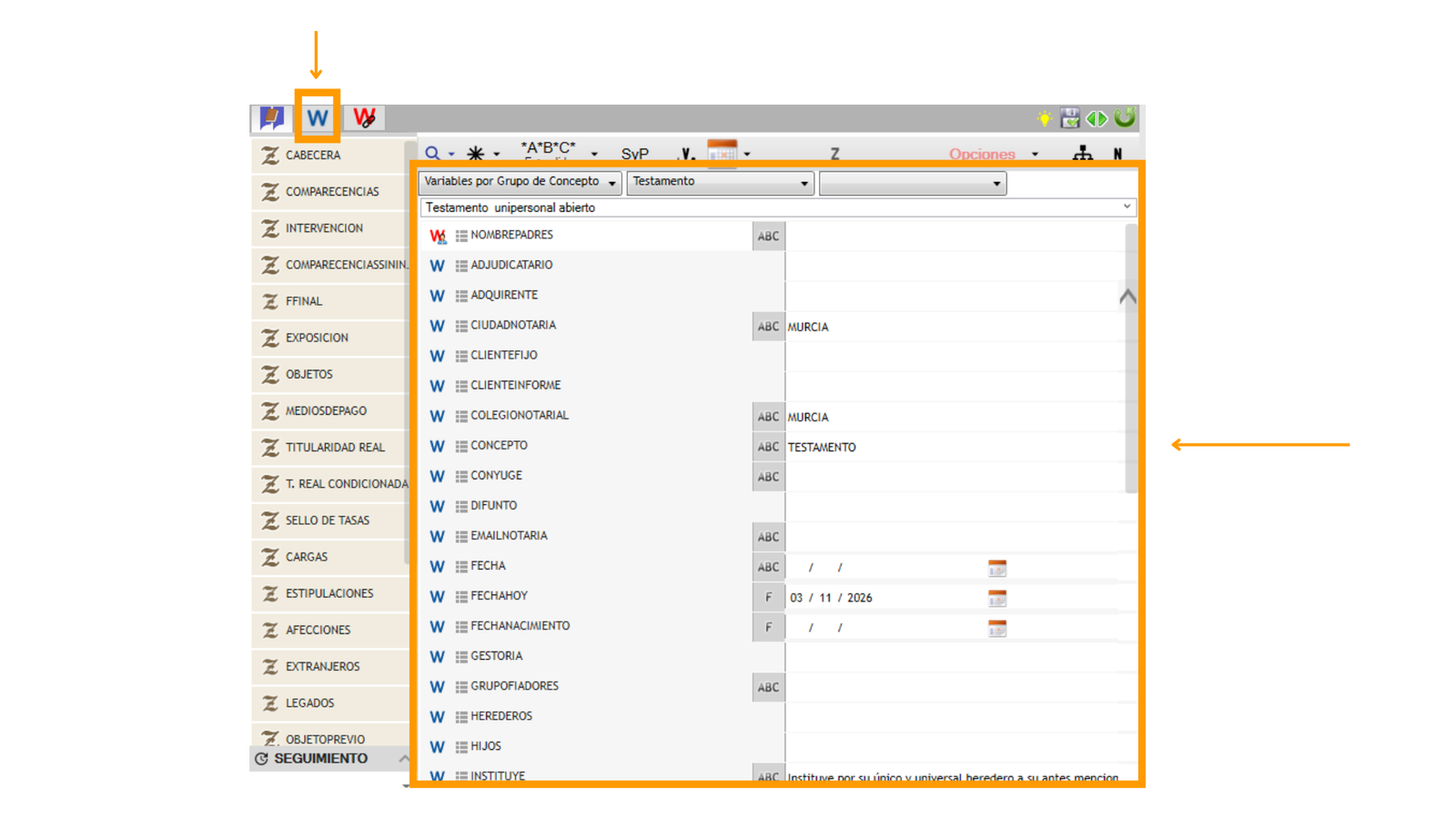
En la misma pestaña hay más bloques, como medios de pago, objetos o legados.
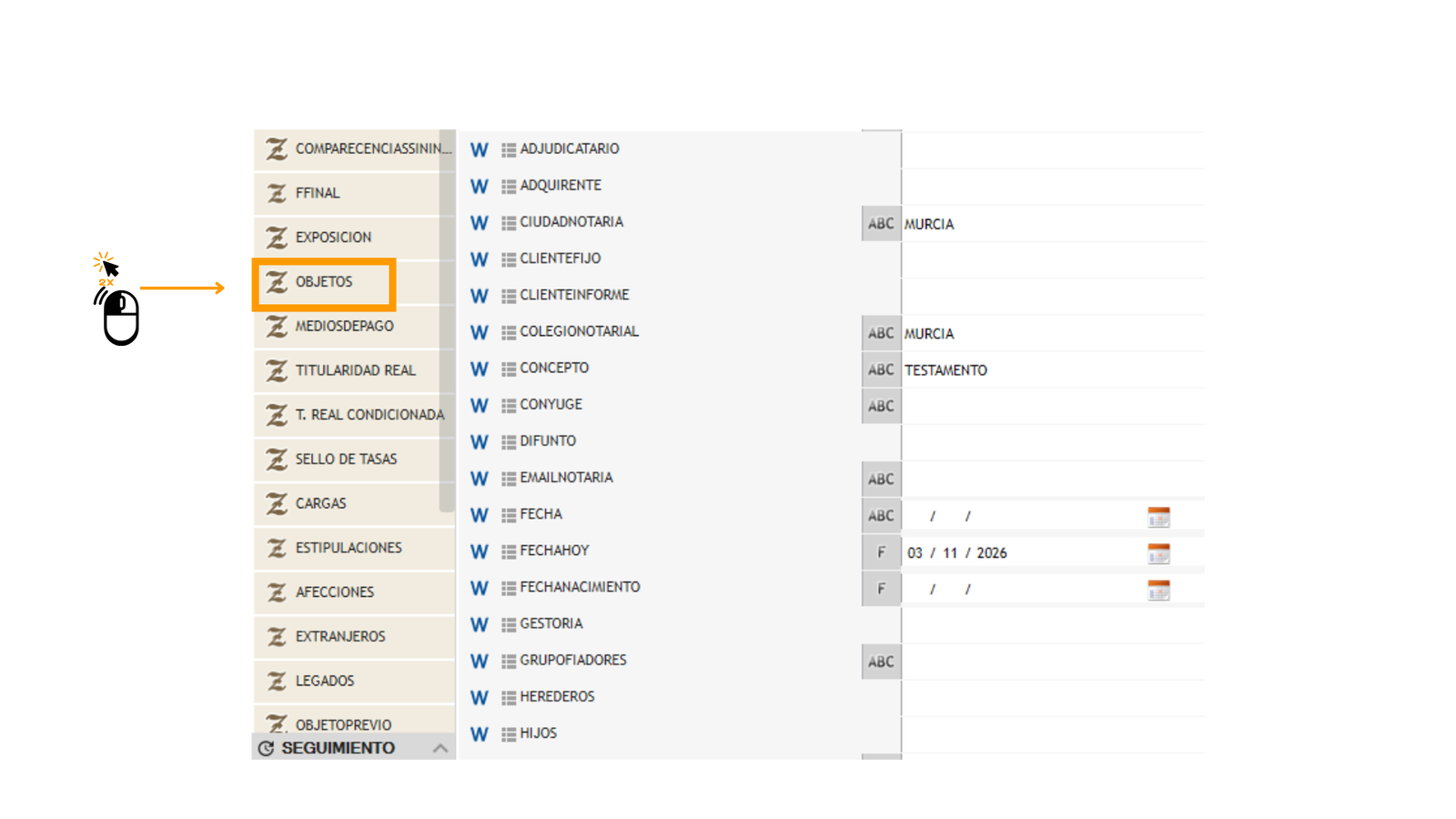
Consejo: para que el objeto introducido en la ficha del asunto se desarrolle automáticamente, se coloca el cursor en el punto deseado y se hace doble clic sobre OBJETOS.
Elegir cómo se desarrolla una variable
Se pulsa el cuadro situado entre la W y el nombre de la variable.
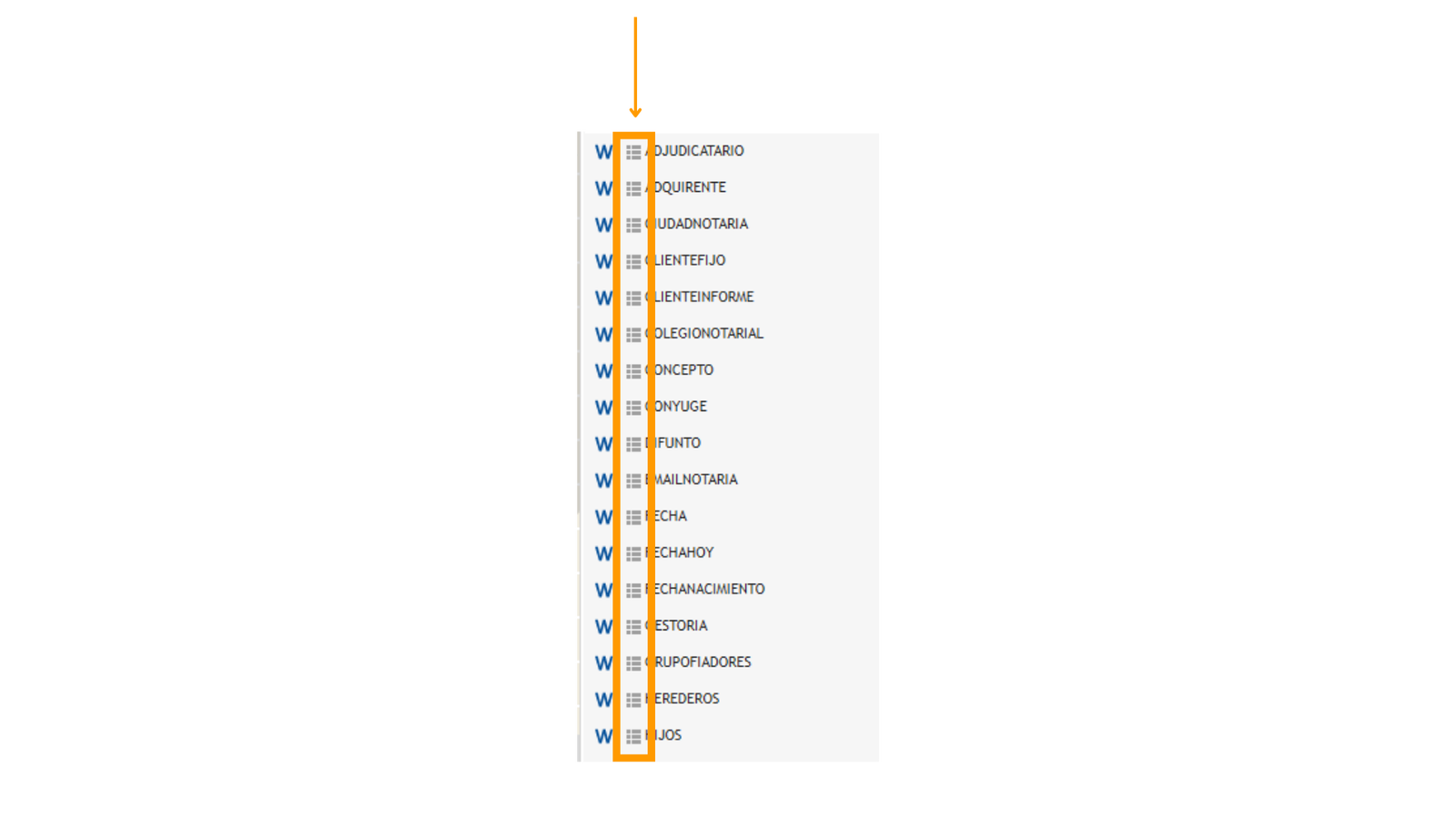
Se abre la lista de opciones de desarrollo y se marcan los datos que se quieren incluir. Por ejemplo, para el adquirente, además del nombre, el domicilio que figura en su ficha de cliente.