

MiDNI es la aplicación oficial de la Policía Nacional que permite a los ciudadanos acreditar su identidad presencialmente desde su teléfono móvil mediante un código QR dinámico, con pleno respaldo legal y conexión en tiempo real con los servidores policiales.
Para el entorno notarial, MiDNI es válido para firmar escrituras, establecer relaciones jurídicas y acreditar la identidad o mayoría de edad, garantizando que los datos son auténticos y no manipulables.
Para saber más sobre sus usos y limitaciones legales: Lea la noticia completa sobre la adaptación de Notin a MiDNI o visite la web oficial de MiDNI.
Su entrada en vigor es el 2 de abril de 2026.
Cursos formativos
Para facilitar la adaptación a este nuevo sistema de identificación digital, puede visualizar los siguientes vídeos formativos:

Puesta en marcha de MiDNI en su notaría
1. Obtener un escáner QR 2D
Para verificar correctamente los códigos generados por MiDNI y garantizar la seguridad del proceso, la notaría debe disponer de un escáner QR 2D, proporcionado desde Notin.
Si desea solicitar este escáner puede hacerlo aquí: /w=1920,quality=90,fit=scale-down)
2. Instalar el escáner QR 2D
El escáner se entrega normalmente preconfigurado por nuestro equipo, por lo que su puesta en marcha es inmediata y únicamente es necesario instalarlo.
Puede consultar la guía de instalación aquí: 
3. Obtener API-KEY de conexión en SIGNO
Para establecer la conexión entre el aplicativo de Notin y SIGNO es necesario generar una “API-KEY” por notario en SIGNO.
Puede consultar los pasos para obtener la API-KEY de SIGNO en 
4. Configurar API-KEY en Nexus
Una vez hayamos obtenido el API-KEY en SIGNO, debemos pegarlo en Nexus para establecer la conexión entre el aplicativo de Notin y SIGNO.
Puede consultar los pasos para configurar la API-KEY en Nexus en 
5. Uso de MiDNI desde Nexus
Una vez se haya configurado el escáner QR en el equipo y la API-KEY, su sistema estará listo para escanear los QRs de MiDNI.
5.1. Lectura de QR de MiDNI desde la sección de Clientes
Desde Nexus > Clientes, podrá obtener la información proporcionada por el QR MiDNI del ciudadano para crear y descargar las validaciones del cliente desde SIGNO de forma automatizada.
El PDF descargado de SIGNO con las comprobaciones pertinentes, se almacenará como Archivo Digital en la ficha del cliente.
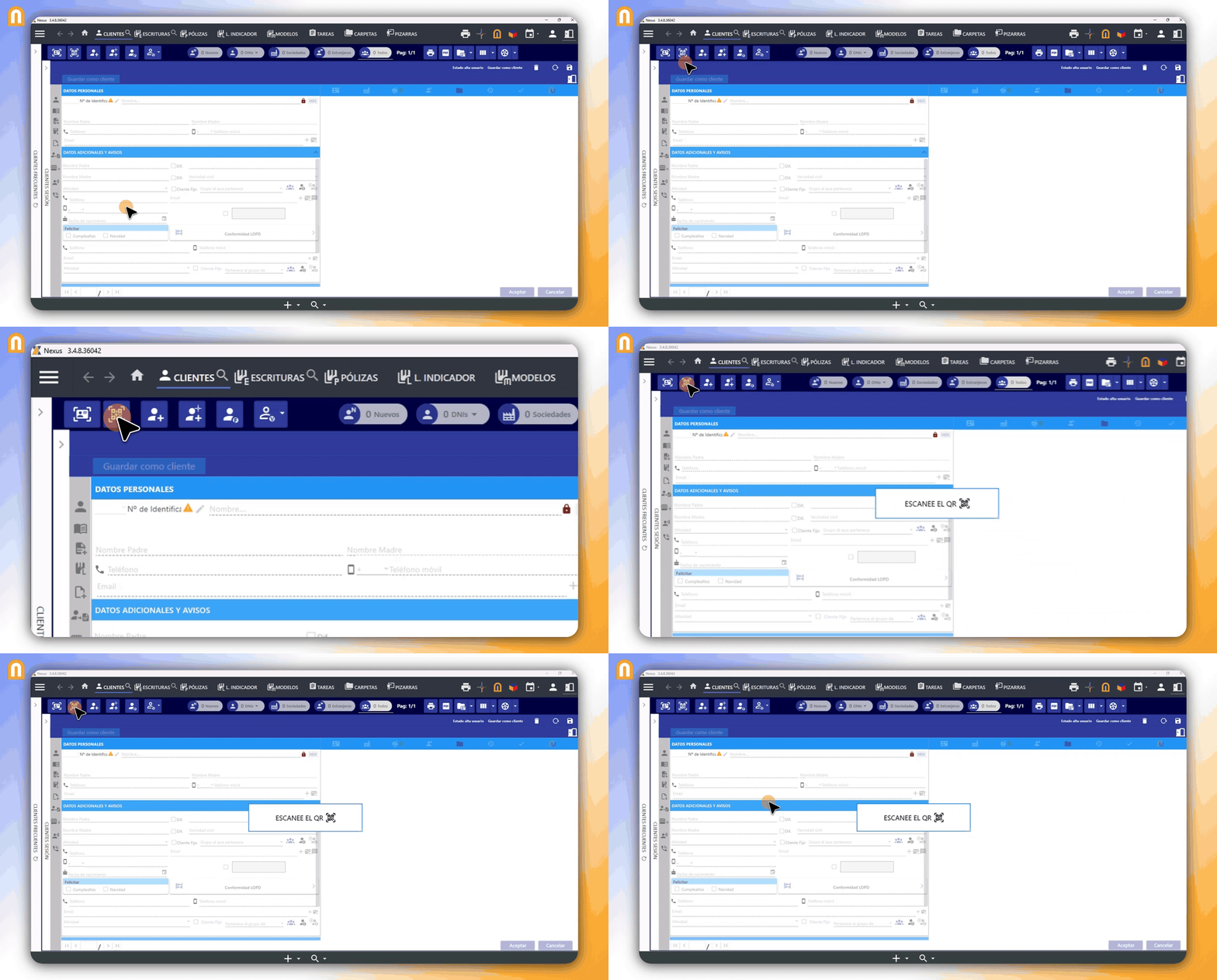
Puede consultar el detalle de esta funcionalidad en 
5.2. Lectura de QR de MiDNI desde la ficha del cliente
Desde cualquier ficha de cliente, dentro de Nexus, podrá obtener y validar los datos de ese cliente mediante la lectura del QR de MiDNI.
El PDF descargado de SIGNO con las comprobaciones pertinentes, se almacenará como Archivo Digital en la ficha del cliente.
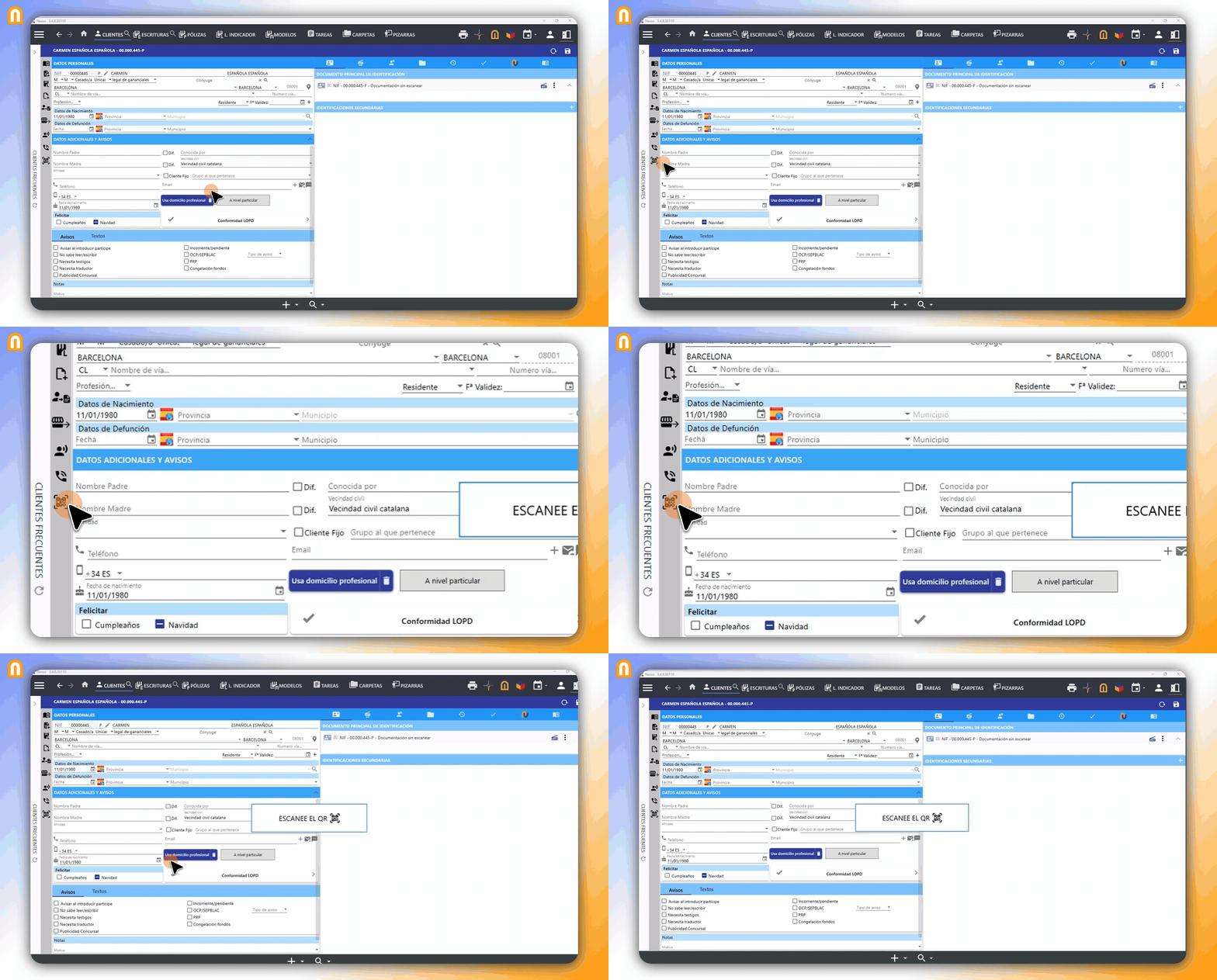
Puede consultar el detalle de esta funcionalidad en 
6. Uso de MiDNI desde el Kiosco
Si dispone de Kiosco, tablet para el alta y revisión de datos por parte de los clientes, podrán acceder y revisar sus datos directamente con el QR de MiDNi, para agilizar el registro.
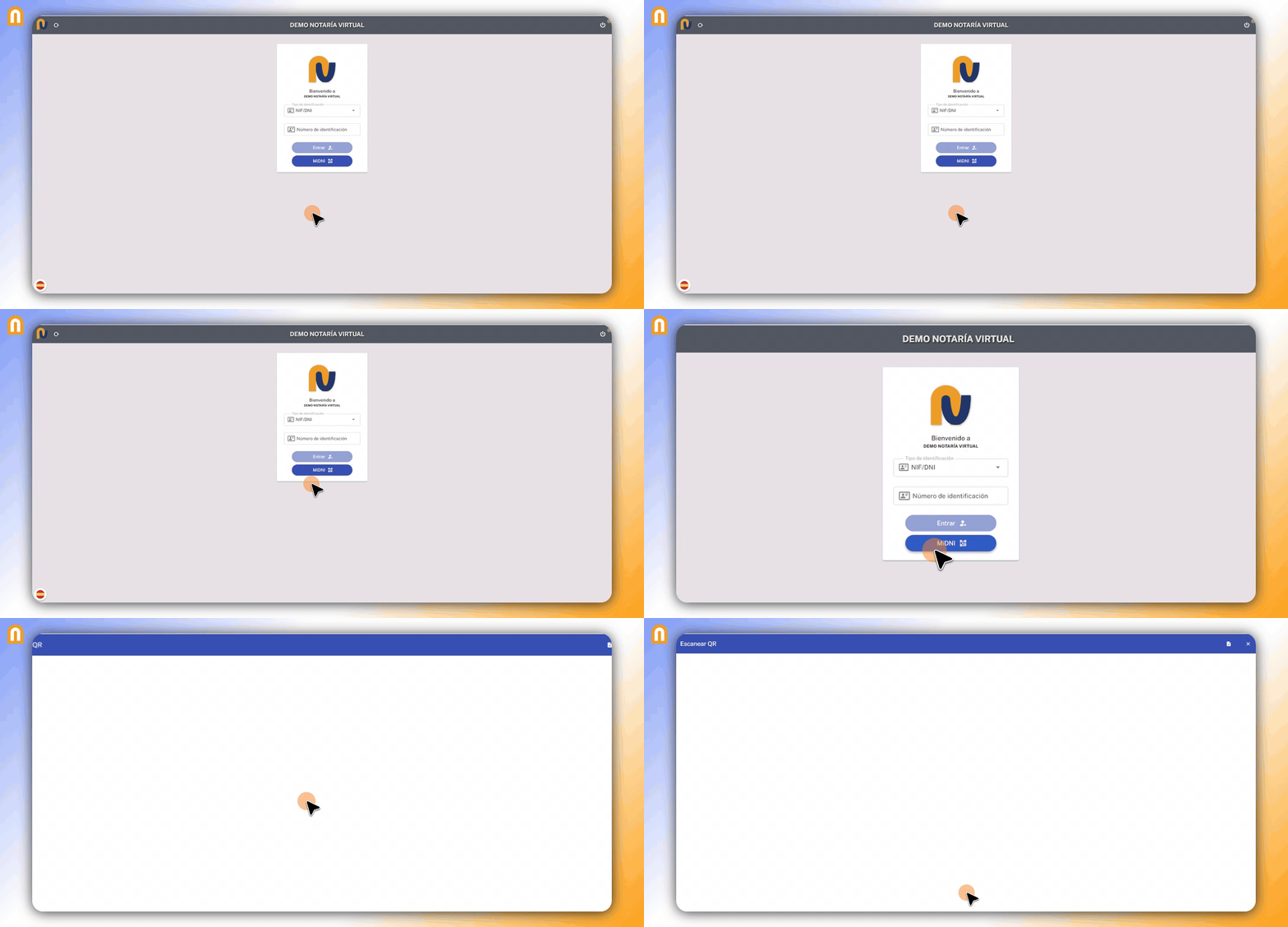
Puede consultar el detalle de esta funcionalidad en 
7. App MiDNI para los ciudadanos
Para que un ciudadano pueda mostrar su QR de MiDNi, debe tener instalada y estar dado de alta en la aplicación MiDNI de la Policía Nacional.
Puede consultar la información sobre la APP y su eso en 
Si no dispone temporalmente del escáner, la lectura puede realizarse desde la propia app MiDNI, aunque esto no realizará las comprobaciones pertinentes sobre el ciudadano en SIGNO.
Si tiene cualquier duda sobre esta guía, envíe un mensaje desde “¿Podemos ayudarle?” en JNEMO y le ayudaremos.