Logo

    Search

    Inicio

    Solicitar Formación

    Veri*Factu

    Implantación Veri*Factu

    Novedades

    Cursos Grabados

    Píldoras

    Manuales

    Notaría Virtual

    IAVOZ

    Guías de formación

    Centro de Ayuda

    Solicitudes

    Aula Notin
    Nexus - Clientes - MiDNI - Obtención y configuración de API-KEY

    Nexus - Clientes - MiDNI - Obtención y configuración de API-KEY

    image

    Para utilizar el entorno de Nexus junto con la aplicación MiDNI, es necesario generar previamente una API-KEY en la plataforma SIGNO. Esta clave deberá configurarse posteriormente en la aplicación Nexus.

    Obtención de API-KEY en SIGNO

    Acceso a SIGNO

    ⚠️

    Para la obtención de la API-KEY, es obligatorio acceder a la plataforma SIGNO mediante la tarjeta del notario.

    Procedimiento

    • Se accede a SIGNO utilizando la tarjeta del notario.
    • Dentro de la plataforma, se selecciona el apartado Aplicaciones.
    • image
    • A continuación, se accede a la opción Generador de claves.
    • image
    • Dentro de este apartado, se selecciona Generar clave de acceso.
    • En el campo Trámite, se elige la opción MiDNI.
    • En el campo Nombre de la aplicación de gestión, se introduce: Notin.
    • Finalmente, se procede a copiar o descargar el documento PDF que contiene la API-KEY.
    • image
    ⚠️

    Se generará una API-KEY única por cada notario.

    Configuración en Nexus

    Ubicación en Nexus

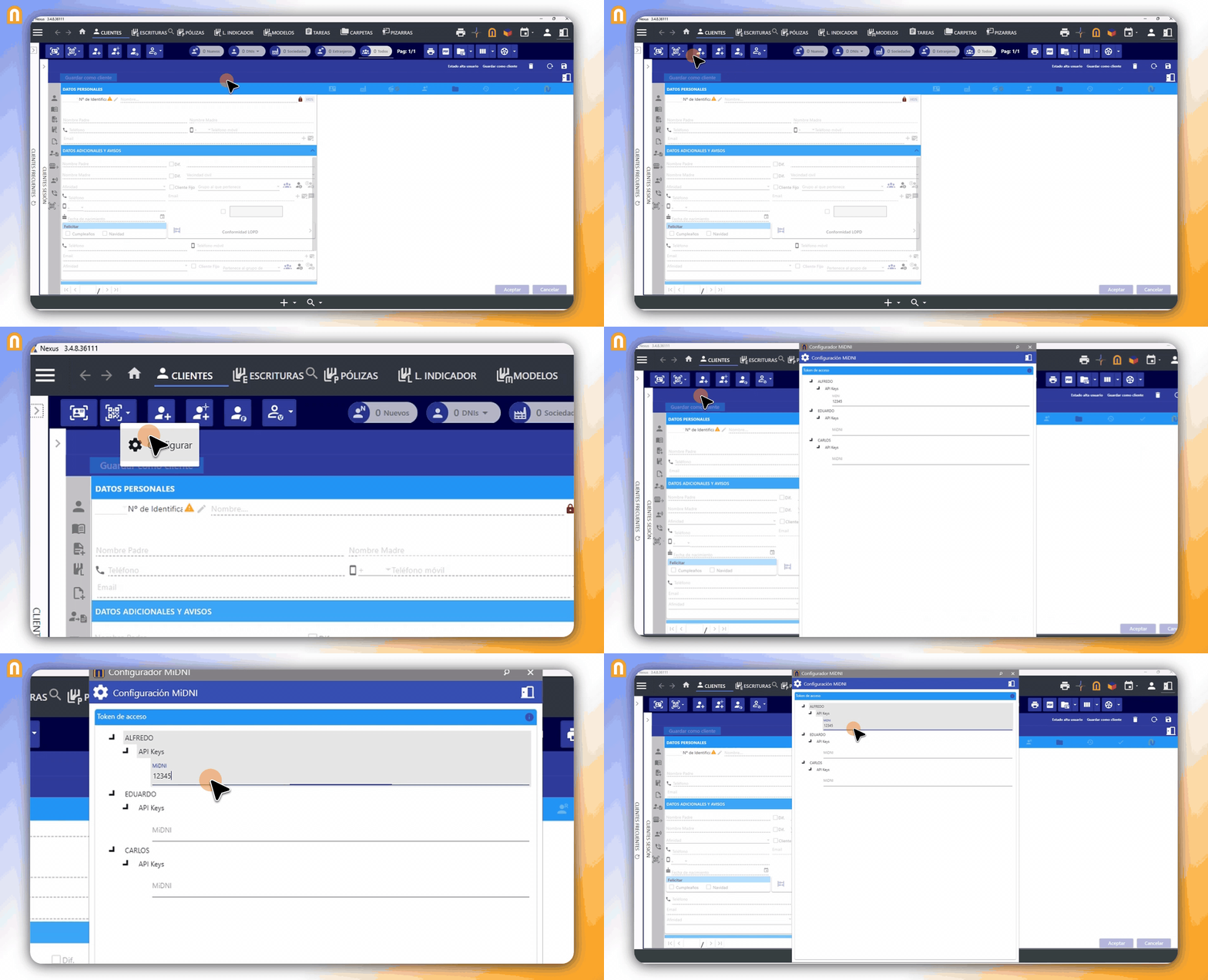
    La configuración de la API-KEY se realiza desde el módulo de clientes dentro de Nexus.

    Procedimiento

    • Se accede a la pestaña CLIENTES.
    • Se localiza el botón QR y se despliega el menú para seleccionar la opción Configuración.
    • image
    • En la ventana de configuración, se selecciona el notario correspondiente en el caso de disponer de varios, ya que la configuración es individual.
    • image
    • Se introduce la API-KEY en el campo habilitado para ello.

    Verificación del funcionamiento

    Para comprobar que la configuración se ha realizado correctamente:

    • Se accede a la pestaña CLIENTES.
    • Se utiliza la opción de escaneo mediante el botón QR con un código de MiDNI.
    • Si la configuración es correcta, el sistema mostrará los datos del cliente.
    • Tras la confirmación y guardado, el informe correspondiente se generará automáticamente en los archivos digitales del cliente.
    image

    Consideraciones

    • La API-KEY es única e individual para cada notario.
    • Si no se configura la API-KEY, la funcionalidad no estará disponible en el sistema.
    ⚠️

    Si no dispone de esta funcionalidad, envíe un mensaje desde “¿Podemos ayudarle?” en JNEMO y se lo instalaremos en su notaría.

    Logo

    © Distribuciones Notariales SL - NOTIN

    InstagramFacebookLinkedInXThreads