/w=1920,quality=90,fit=scale-down)

/w=1920,quality=90,fit=scale-down)
Introducción del inmovilizado
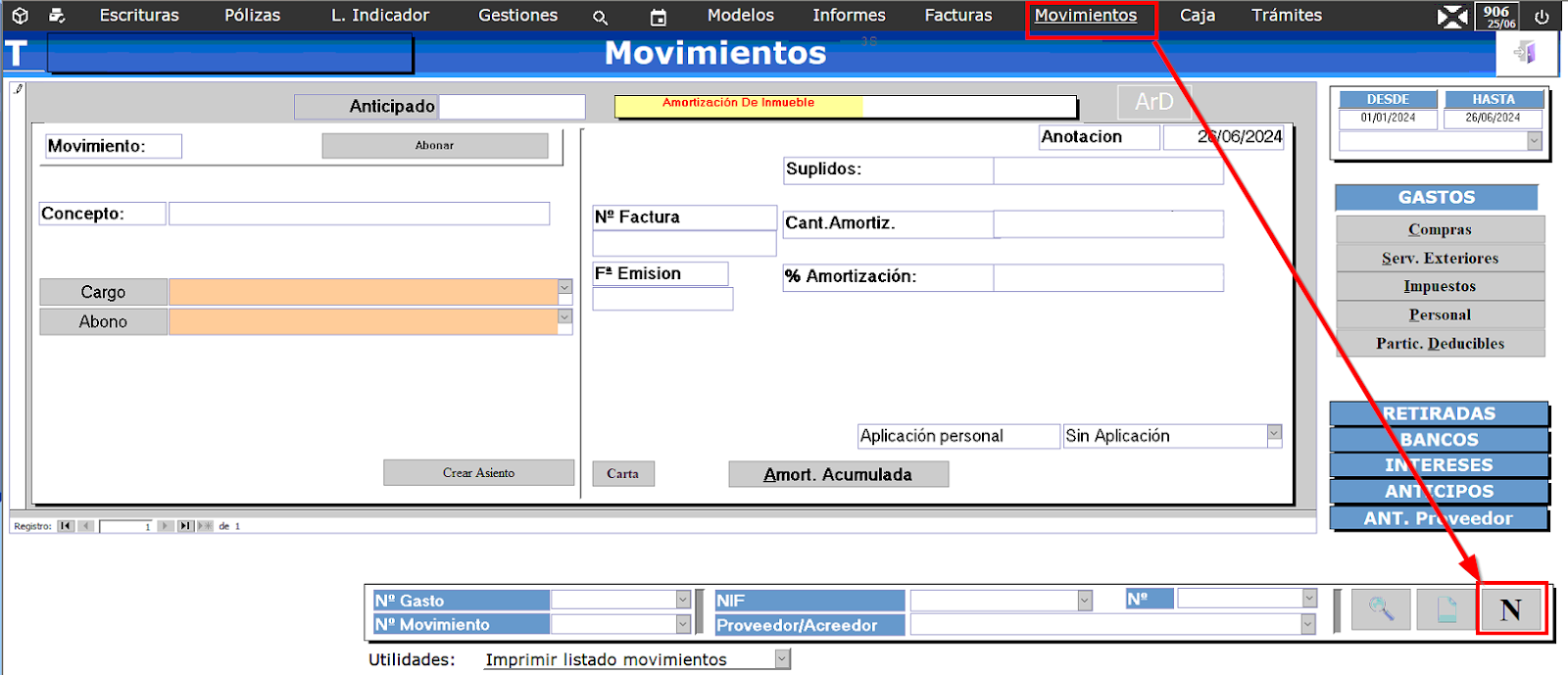
Dentro de “Movimientos” en Notin, se debe pulsar sobre la “N”.
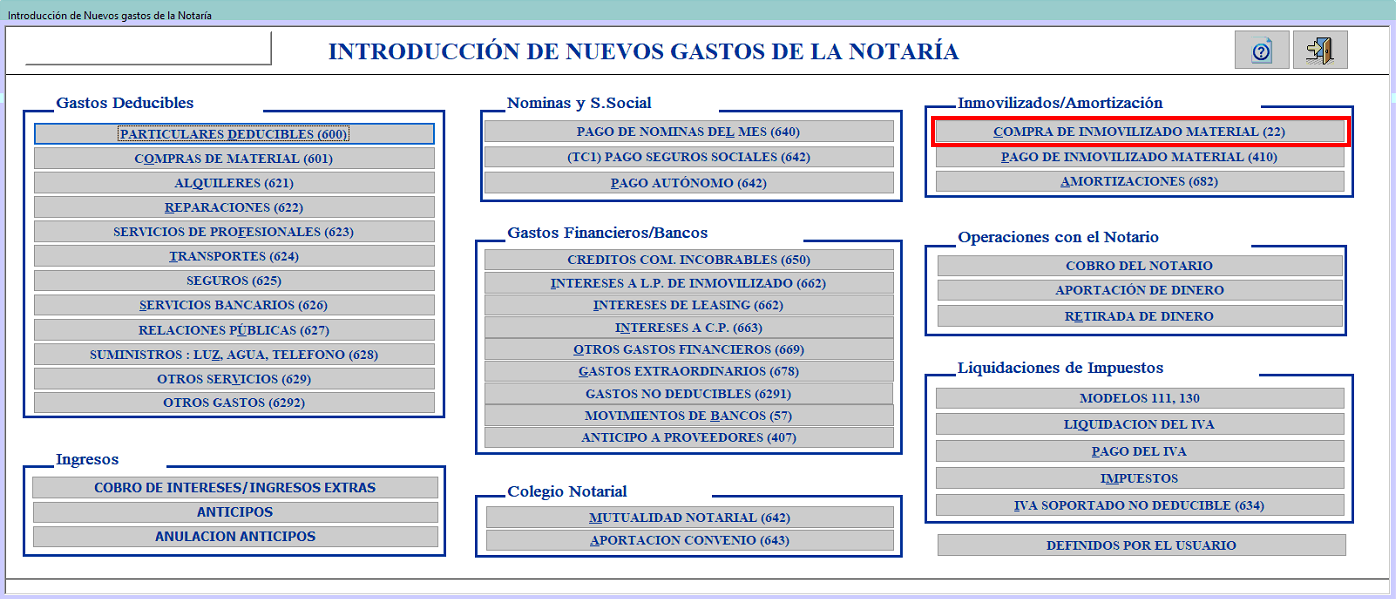
Para iniciar el inmovilizado, se debe crear el gasto de la compra, pulsando sobre “COMPRA DE INMOVILIZADO MATERIAL (22)”.
Ficha de inmovilizado
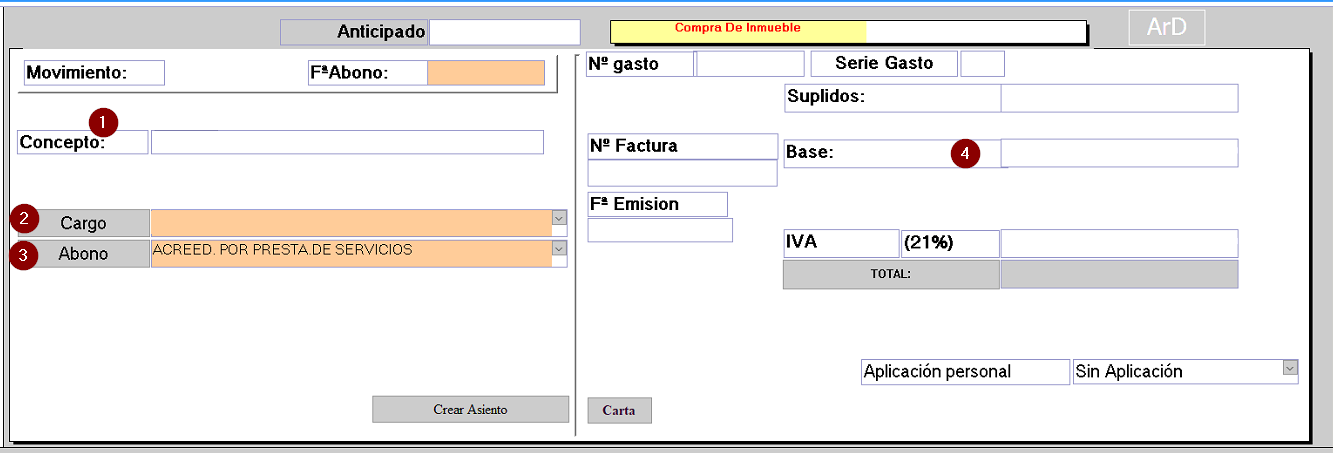
Paso 1 - Concepto
Se introduce el nombre identificativo del inmovilizado.
Para la creación del concepto, se recomienda tener en cuenta los datos de la factura:
- Nombre del producto. Ejemplo: UNIDATA-WEB.
- Número de factura del proveedor. Ejemplo: UK00100.
- Código de acuerdo. Ejemplo: KD0000100.
- Cuantía de la subvención. Ejemplo: 2000€.
- Porcentaje cobrado. Ejemplo: 70%
Paso 2 - Cuenta de cargo
Creamos como cuenta de CARGO la cuenta contra la que se irá acumulando el amortizado.
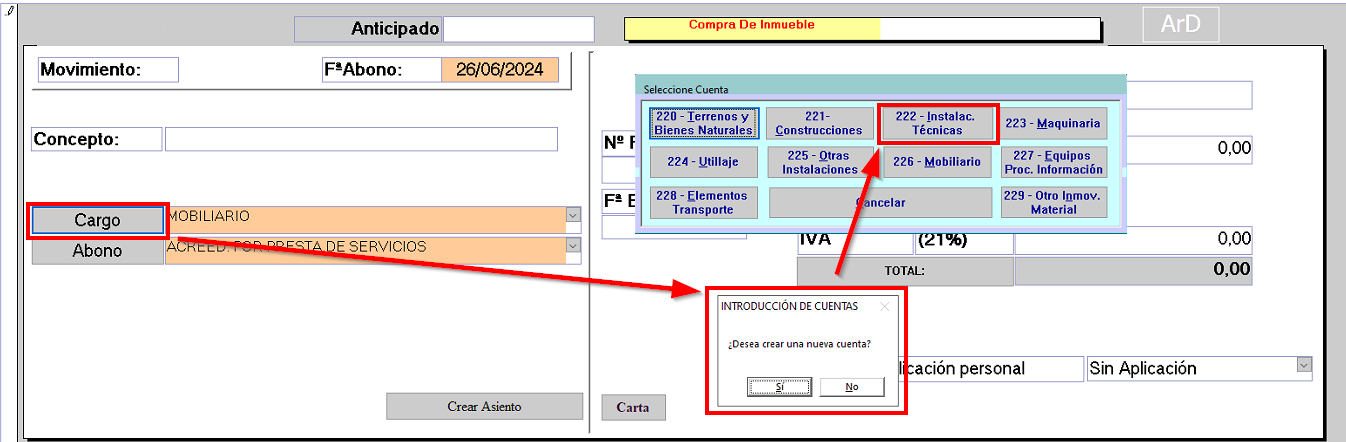
Para ello, se pulsa sobre CARGO, se acepta la ventana de creación y se selecciona la cuenta:
222 - Instalac. Técnicas (es el tipo que se recomienda usar).
Una vez se selecciona el tipo de gasto, se solicitará Nombre (1) y Porcentaje (2).
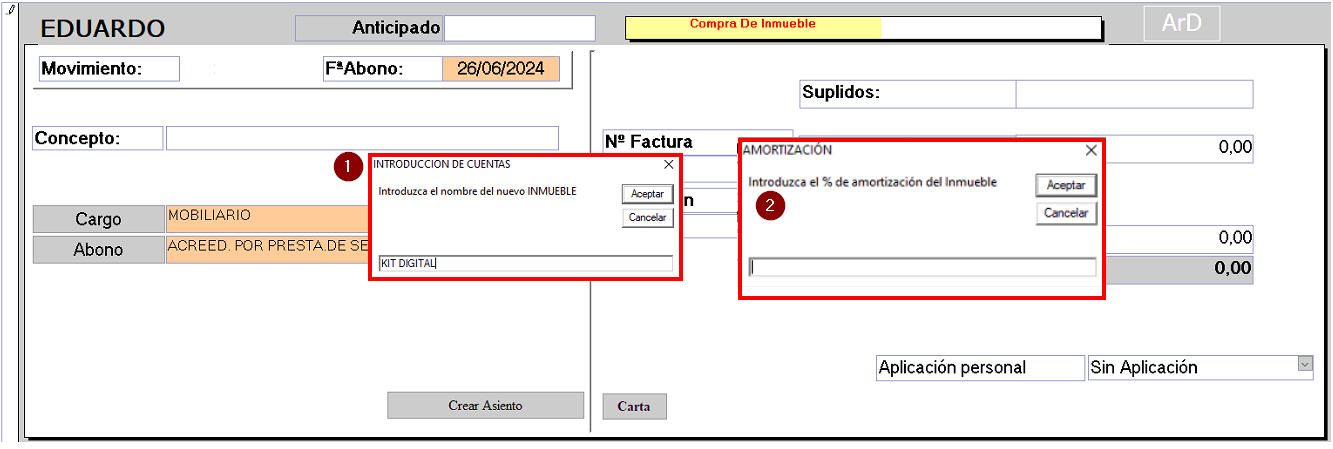
Nombre (1)
- Nombre Producto: Unidata Web
- Código de acuerdo. Ejemplo: KD0000100
- Porcentaje cobrado. Ejemplo: 70

Porcentaje (2)
En este punto, se debe elegir si la amortización es anual o mensual:
- 5 cuotas anuales, lo que supondría un 20% cada cuota.
- 60 cuotas mensuales, lo que supondría un 1,6666% (no se admiten más de 4 decimales) cada cuota.
En caso de elegir la amortización mensual, introducir 1,6666.

Paso 3 - Proveedor de la factura
Se introduce en ABONO el proveedor de donde proviene esa compra. En el caso que nos ocupa, sería Universal Data SL (Unidata).
Paso 4 - Base de la subvención
Introducción primera fase - 70%
Para la primera fase, hay que introducir el 70% de la base de la subvención.
Ejemplo: 2000€ x 0,70 = 1400€

Al introducir la cantidad, se calculará automáticamente el IVA.
Introducción segunda fase - 30%
Para la segunda fase hay que introducir el 30% de la base de la subvención.
Ejemplo: 2000€ x 0,30 = 600€

Al introducir la cantidad nos calculará automáticamente el IVA.
Introducción Amortización
Una vez introducido el inmovilizado mediante los pasos anteriores, se tiene que introducir la amortización, mensual o anual, en función de la elección tomada a la hora de crear el inmovilizado.


En concepto, se debe introducir un nombre identificativo, por ejemplo, “Amortiza Kit Digital Enero 2025”.
Ficha Amortizado

Paso 1 - Concepto
Se introduce el nombre identificativo de la amortización.
Para la creación del concepto, se recomienda tener en cuenta los datos de la factura:
- Palabra amortización.
- Código de acuerdo. Ejemplo: KD0000100.
- Mes amortización.
- Año amortización.
Paso 2 - Cargo
Por defecto, se dejará la cuenta que aparece.
Paso 3 - Abono
Se selecciona la cuenta creada en el paso anterior, se mostrará con la nomenclatura “AMORT.ACUM.DE.**NOMBRE DE INMOVILIZADO**”.

Paso 4 - Cantidad Amortizada
Al introducir los datos de los 3 pasos anteriores, concepto, cargo y abono, Notin pondrá la cantidad amortizada correspondiente al porcentaje del total introducido en la creación del inmovilizado de forma previa.
En el caso de ejemplo, se ha elegido una amortización del 20%, por lo que la cantidad amortizada es 280€.

Paso 5 - Revisar % de amortización
El % de amortización se añade de forma automática cuando se selecciona la cuenta de abono, que es la cantidad de % a amortizar elegido a la hora de crear el inmovilizado.
Repeticiones en la introducción de la amortización
Se debe crear una ficha de amortizado cada vez que se quiera realizar el apunte de esa amortización.
En los casos en los que se haya elegido una cuota mensual (1,6666%), se debe hacer de forma mensual.
En los casos en los que se haya elegido una cuota anual (20%), se debe hacer una vez al año.
Revisar la Amortización Acumulada
Para revisar la amortización acumulada, al introducir una amortización, se debe seleccionar el Abono del cual se quiere ver la amortización acumulada y pinchar en “Amort. Acumulada”.
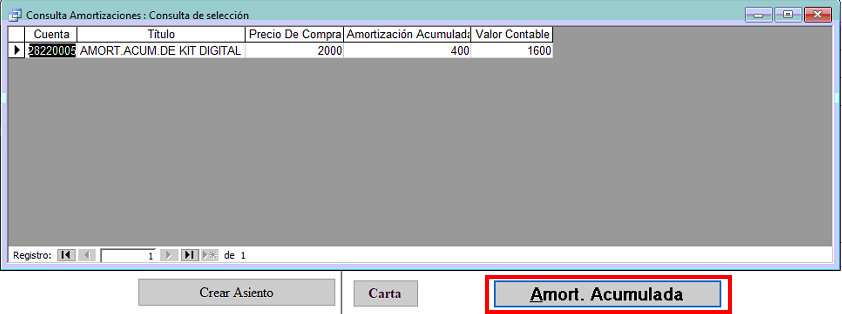
Otra forma de verlo es buscando el movimiento o registro en la pestaña “Movimientos” de Notin.