


Volver a 
En aquellos casos en los que la notaría desee utilizar la herramienta Tareas de NV de forma más avanzada, se puede recurrir a la Función de Automatización.
Tal como su nombre indica, esta función permite ejecutar distintas acciones de forma automática. Estas acciones se activan cuando una tarea se desplaza a otra columna, ya sea dentro del mismo tablero en el que se encuentra o hacia otro tablero previamente definido.
Funcionalidad
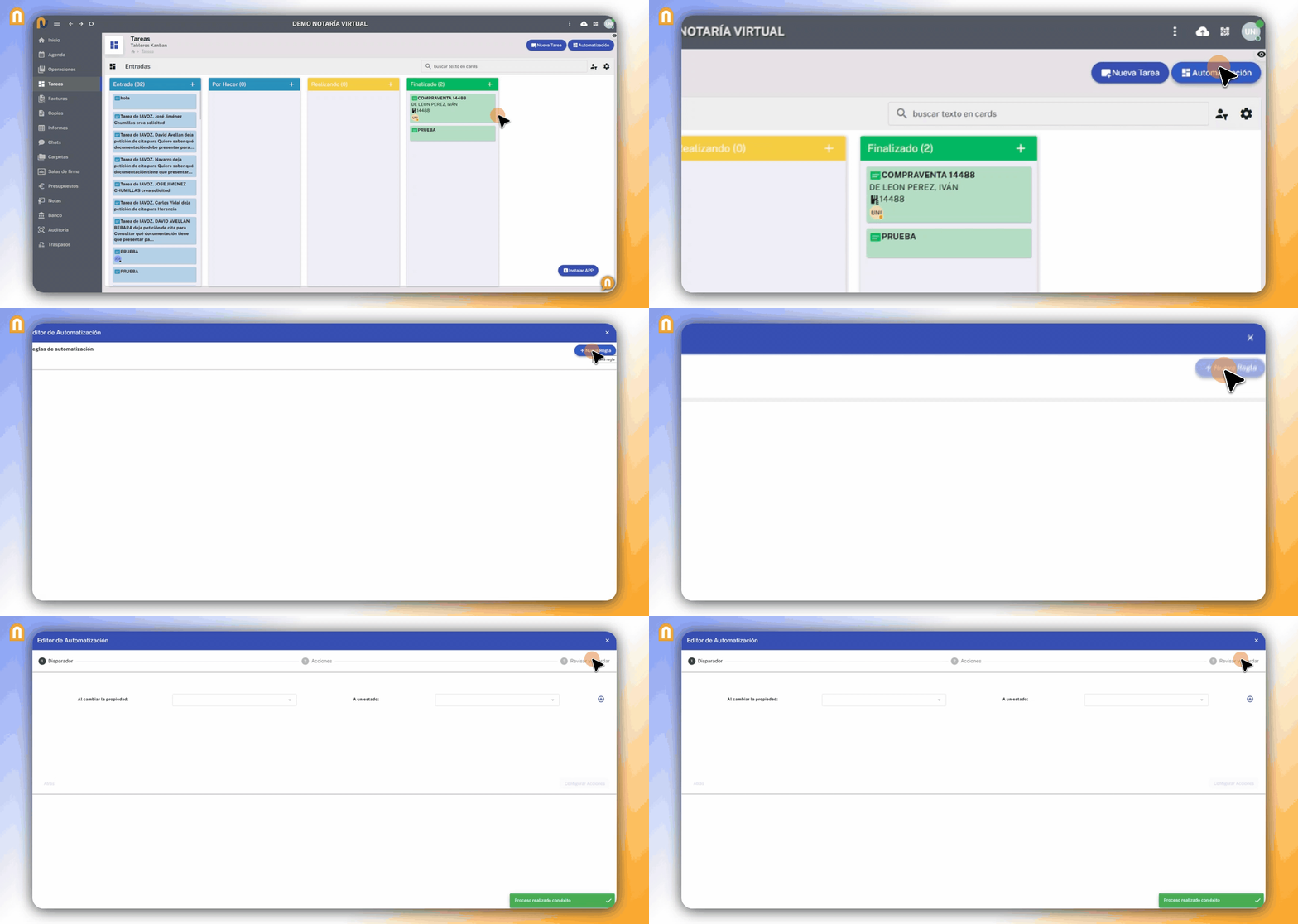
Para crear o gestionar una automatización es necesario acceder al Editor de Automatización, al que se puede entrar mediante el siguiente botón:

Al abrir el Editor de Automatización se muestran todas las Reglas de Automatización existentes. Desde este panel es posible realizar distintas acciones sobre ellas, como modificarlas o eliminarlas.

Creación de una nueva Regla de Automatización
Para crear una nueva regla se debe pulsar el botón “+ Nueva Regla”:

A continuación, será necesario completar los siguientes pasos:
Disparador
En esta sección se define la acción que activará la automatización. Las opciones disponibles son:
- Propiedad de la tarea que se va a modificar, es decir, el tipo de tablero al que se moverá la tarea.

- Estado al que se cambiará la tarea, es decir, la columna a la que se desplazará.

Una vez seleccionados estos valores, se deberá confirmar la configuración mediante el botón “+”, lo que permitirá continuar con el siguiente paso.


Acciones
En este paso se configuran las acciones que se ejecutarán cuando se active la automatización. Existen diferentes apartados desde los que se pueden seleccionar las acciones que realizará la regla:
- Tablero y columna a los que se desplazará la tarea.

- Prioridad que se asignará a la tarea.

- Tipo de fecha que se aplicará a la tarea y el momento en que se establecerá.

- Miembro que se añadirá a la tarea.

Cada configuración dispone de un botón “+” que debe pulsarse para incluir dicha acción en la automatización. Una vez seleccionada al menos una acción, se habilitará el acceso al siguiente paso.
Revisar y guardar
En el último paso se pueden realizar las siguientes acciones:
- Activar o desactivar la regla que se ha configurado.

- Asignar un título y una descripción, con el objetivo de identificar la regla y comprender su funcionamiento.

Una vez completada esta información, la regla puede guardarse. Tras ello, aparecerá disponible en el Editor de Automatización para su gestión.
Vídeo explicativo en menos de 2 minutos
Si no dispone de esta funcionalidad, envíe un mensaje desde “¿Podemos ayudarle?” en JNEMO y se lo instalaremos en su notaría.