
/w=1920,quality=90,fit=scale-down)
/w=1920,quality=90,fit=scale-down)

Volver a 
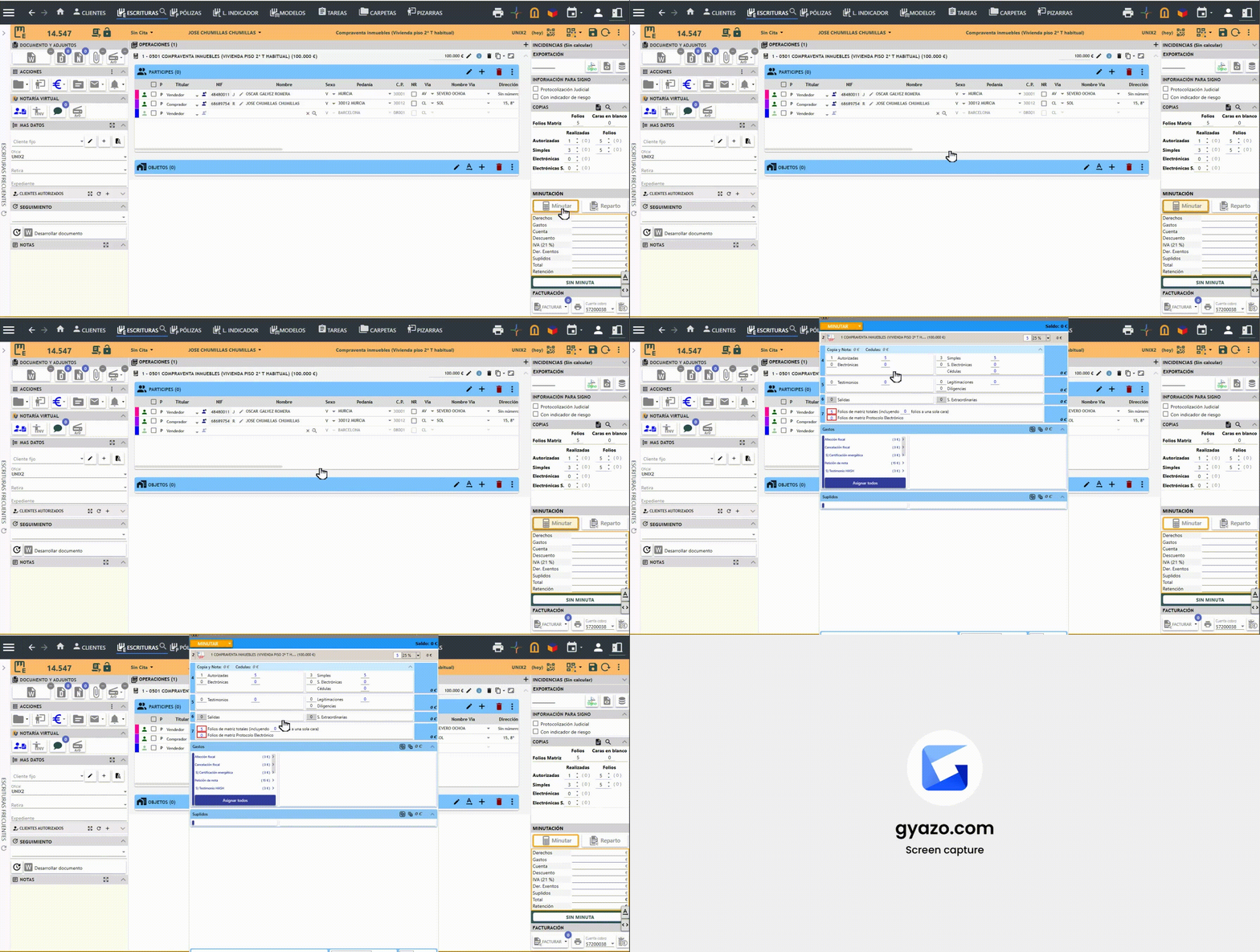
La minutación constituye el paso previo necesario para poder realizar la facturación de una escritura. Durante este proceso se seleccionan, entre otros datos, el número de folios de la escritura, el número de copias que se emitirán y los gastos asociados a la operación.
Datos necesarios para minutar una escritura
Antes de iniciar la minutación, es imprescindible que estén introducidos todos los datos necesarios en la escritura. Los datos requeridos son los siguientes:

- Negocio jurídico de la operación.
- Base de la operación.
- Número de folios de la escritura.
- Número de copias que se emitirán, diferenciadas por tipo de copia, así como el número de folios de cada una.
Acceso a la ventana de minutación
Para acceder a la ventana de minutación, debe pulsarse el icono de la calculadora.

Una vez abierta la ventana, pueden visualizarse e introducirse los distintos conceptos minutables:

- Conceptos minutables: muestra el concepto, su importe, el número de folios y la reducción aplicada.
- Copias: incluye el número de copias y sus folios, previamente indicados en la escritura.
- Testimonios, legitimaciones y diligencias: permite indicar el número y los folios correspondientes a testimonios y legitimaciones, así como introducir diligencias.
- Salidas: apartado destinado a indicar si existen salidas ordinarias o extraordinarias.
- Folios de matriz y matriz electrónica: el sistema los calcula automáticamente en función de los folios y caras en blanco indicados previamente.
- Gastos: permite introducir los gastos asociados a la escritura, como protocolo electrónico, peticiones de nota u otros conceptos.
- Suplidos: apartado destinado a introducir los suplidos asociados a la escritura. La norma 8 (timbre de folios) se calcula automáticamente.
Una vez revisados todos los datos, debe pulsarse el botón Minutar.

El sistema calculará automáticamente el importe correspondiente en función de los datos introducidos.

Introducción de gastos
La ventana de gastos dispone de las siguientes funcionalidades:
- Botón para alternar entre vista normal y vista agrupada.
- Botón para introducir nuevos gastos desde el listado o duplicar gastos existentes.
- Listado de gastos propuestos.
En la parte derecha de la ventana se muestran los gastos introducidos que se incluirán en la minutación de la operación.

El apartado de Suplidos dispone del mismo funcionamiento y de los mismos botones que el apartado de Gastos.
Vídeo explicativo en menos de 5 minutos.
Si no dispone de esta funcionalidad, envíe un mensaje desde “¿Podemos ayudarle?” en JNEMO y se lo instalaremos en su notaría.