


1. Acceso al módulo “Trámites”
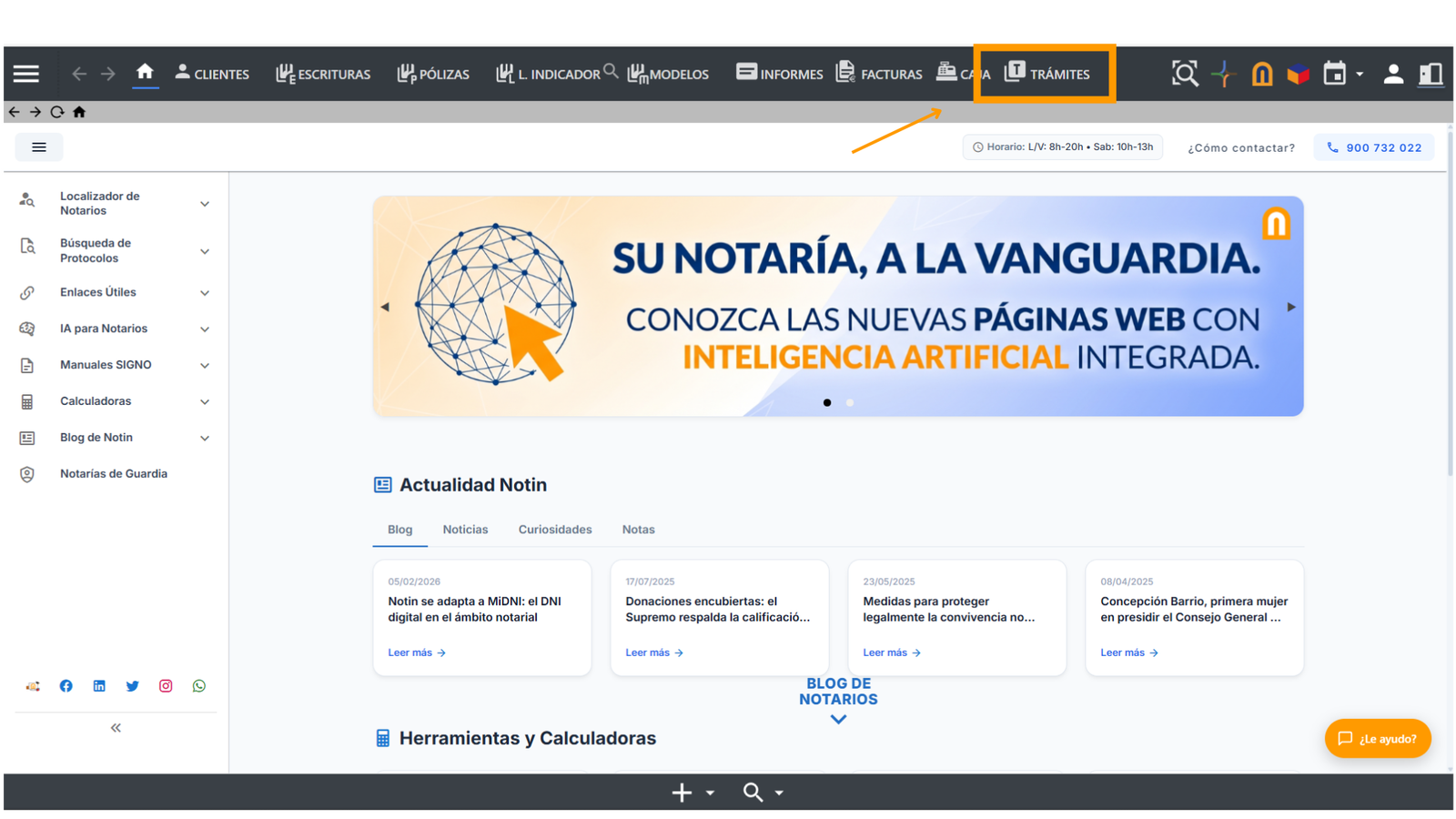
Dentro del programa Nexus, se debe acceder al apartado “Trámites”.
Desde este módulo es posible:
- Crear un Trámite asociado a un protocolo.
- Crear un Trámite externo.
- Gestionar un Trámite ya creada o en proceso.
2. Ventana principal de “Tramites”
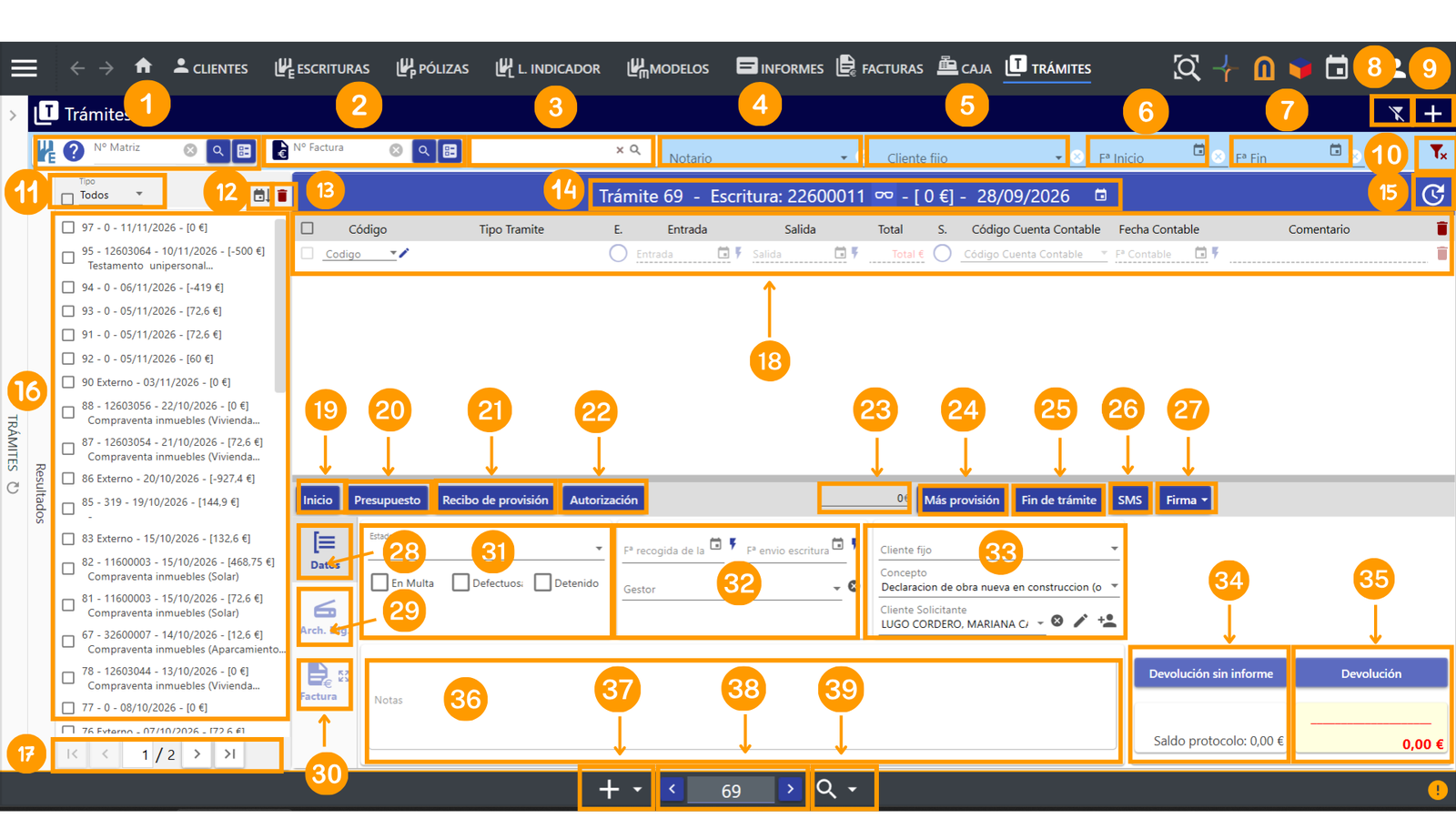
Al acceder, se muestra una pantalla con diversos campos y botones.
A continuación se explica la función de cada uno:
- Buscador de escrituras: podemos introducir el número de matriz, o abrir directamente el buscador F2.
- Buscador de Facturas: nos da la opción de poder buscar Facturas, bien por número, o bien accediendo a un buscador de facturas.
- Búsqueda por cliente: permite buscar al cliente para que nos muestre los tramites asociados.
- Búsqueda por Notario: (seleccionable desde el desplegable).
- Búsqueda por cliente fijo: Nos permite escribir o seleccionar el cliente fijo de la escritura asociada.
- Fecha Inicio: si queremos buscar por un periodo de fechas, esta sería la de inicio.
- Fecha fin: si queremos buscar por un periodo de fechas, esta sería la de finalización.
- Ocultar filtros: por si queremos ocultar o mostrar los campos de búsqueda.
- Crear Tramite: nos permite crear un nuevo tramite externo (no vinculado a protocolo).
- Quitar Filtros: elimina todos los filtros de búsqueda añadidos.
- Tipo de Trámite: para visualizar todos los tramites, o filtrar por los internos o externos.
- Orden Fecha: podemos ordenar por fecha ascendente o descendente.
- Papelera: elimina el o los tramites seleccionados.
- Titulo: nos indica el número de tramite, el protocolo si es un trámite vinculado a la escritura, o “externo”, es un trámite aparte, así como el importe del mismo y la fecha.
- Histórico del trámite: nos muestra información de todo lo que se ha realizado en el trámite.
 Nexus - Trámite - Historial
- Listado de trámites: Nos muestra el listado de trámites con las opciones que hayamos elegido en la parte superior.
- Barra de navegación: para moverlos y pasar paginas en el listado de tramites.
- Gestiones del trámite: aquí irán indicados los gastos e ingresos que ha generado el trámite.
- Inicio: Pulsando este botón nos mete los gástos más comunes asociados al trámite.
- Presupuesto: nos permite realizar un presupuesto con los gastos que hayamos introducido.
- Recibo de Provisión: nos imprime un justificante para el cliente con el importe que nos haya dejado de provisión.
- Autorización: nos imprime un justificante de autorización, para indicar que el cliente nos autoriza a realizar el tramite del documento.
- Importe Provisión: nos indica el importe de la provisión dejada por el cliente.
- Más Provisión: nos imprime un justificante en el que le pedimos más provisión al cliente.
- Fin de Trámite: imprime la carta final de trámite, con la que podemos avisar al cliente, de que su tramite ya está listo para recoger.
- SMS: podemos enviarle al cliente un sms, para indicarle que ya puede pasar a recoger su tramitación.
- Firma: si disponemos de tableta de firmas, podemos digitalizar su firma en las cartas y justificantes anteriores.
- Datos: nos muestra todos los datos del tramite (estado, cliente fijo, gestor, fechas, etc.).
- Archivo Digital: nos permite adjuntar digitalmente, toda la documentación relativa al trámite.
 Nexus - Trámite - Adjuntar ArD dentro del trámite
- Factura: desde este apartado, podemos facturar lo que vamos a cobrar por la gestión del trámite.
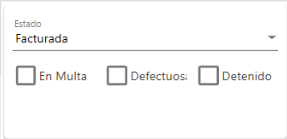
- Estado del trámite: aquí podemos indicar si el tramite está pendiente, en multa, etc.
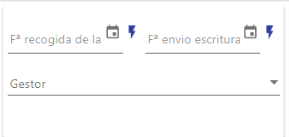
- Fechas y Gestor: para indicar la fecha de recogida o envio de la escritura y si hay gestoría.
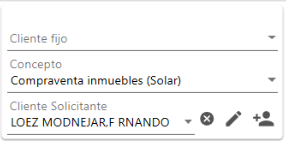
- Más Datos: para indicar si hay cliente fijo, el concepto de la escritura y quien solicita el trámite.
- Devolución sin Informe: en el caso de que haya dinero sobrante, podemos hacer la devolución a efectos de cuadre de trámite (sin imprimir informe). También tenemos para visualizar el saldo del protocolo.
- Devolución: misma operativa que antes, solo que, en este caso si nos saca un informe para entregar al cliente con el importe de la devolución. Debajo nos mostrará el saldo, a favor de la notaría o el cliente.
- Notas: campo para indicar la información que creamos relevante para el trámite.
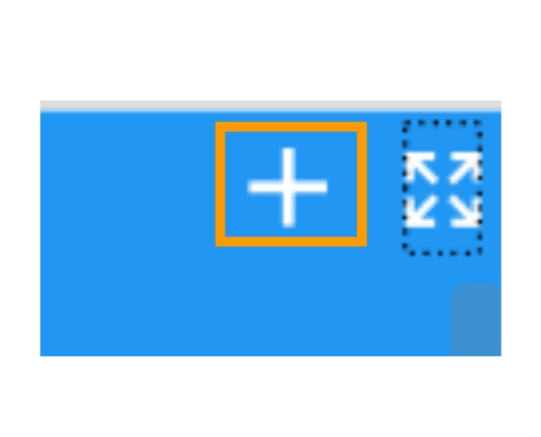
- +: botón para crear un nuevo trámite.
- Número de Trámite: para indicar el número de trámite al que queremos ir o desplazarnos a uno superior o inferior.
- Buscador: para acceder a las búsquedas generales de Nexus, entre ellas la de trámite.
3. Crear un Tramite nuevo.
Para crear un trámite nuevo, tenemos dos opciones:
1 - Crear un Trámite Externo.
Para crear un trámite externo, solo debemos de pulsar, cualquiera de los dos botones + disponibles en la ficha de trámite:
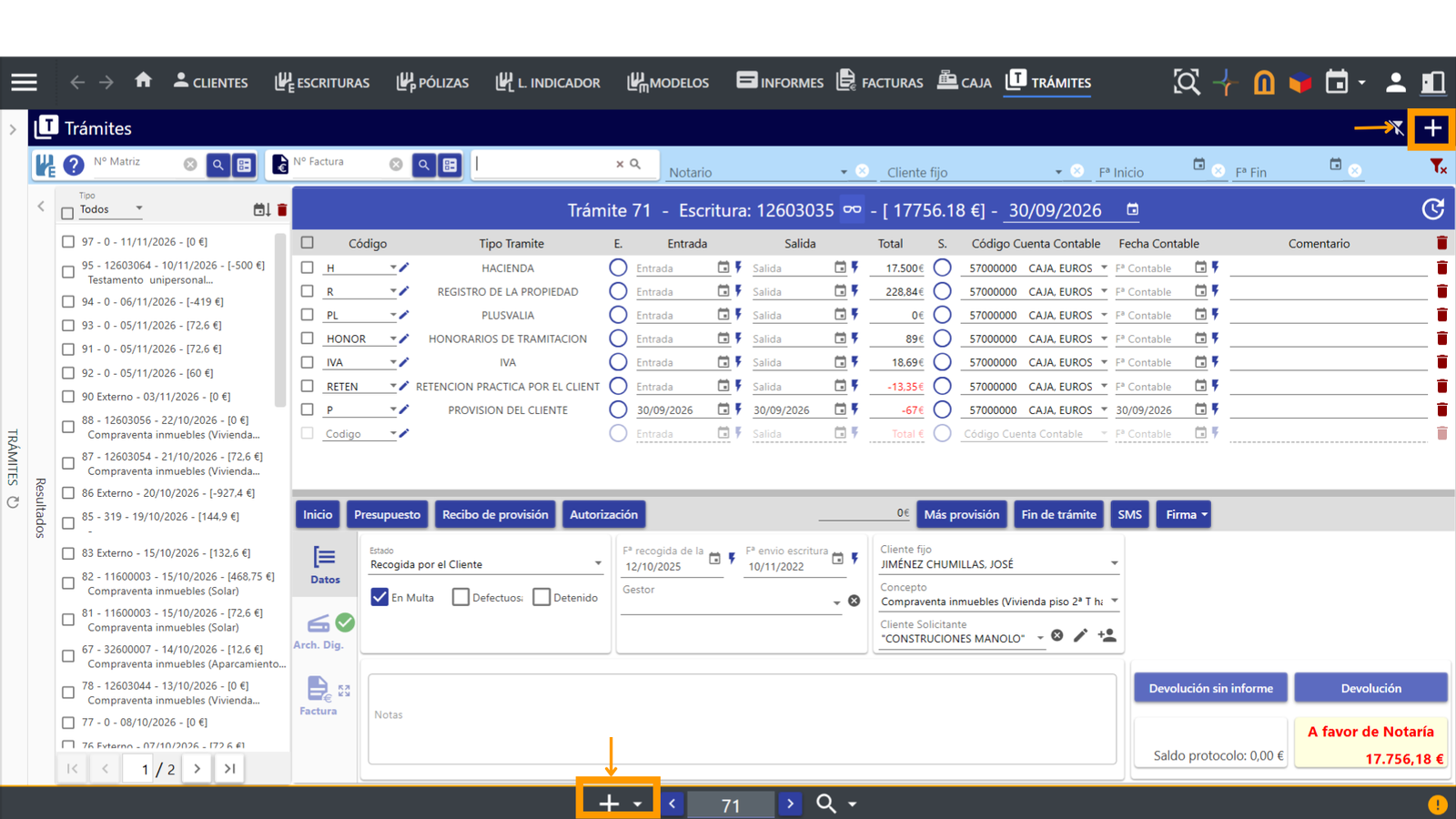
Al pulsarlo, nos creará una ficha en blanco con un nuevo número de trámite.
2 - Crear un Trámite Vinculado a Protocolo.
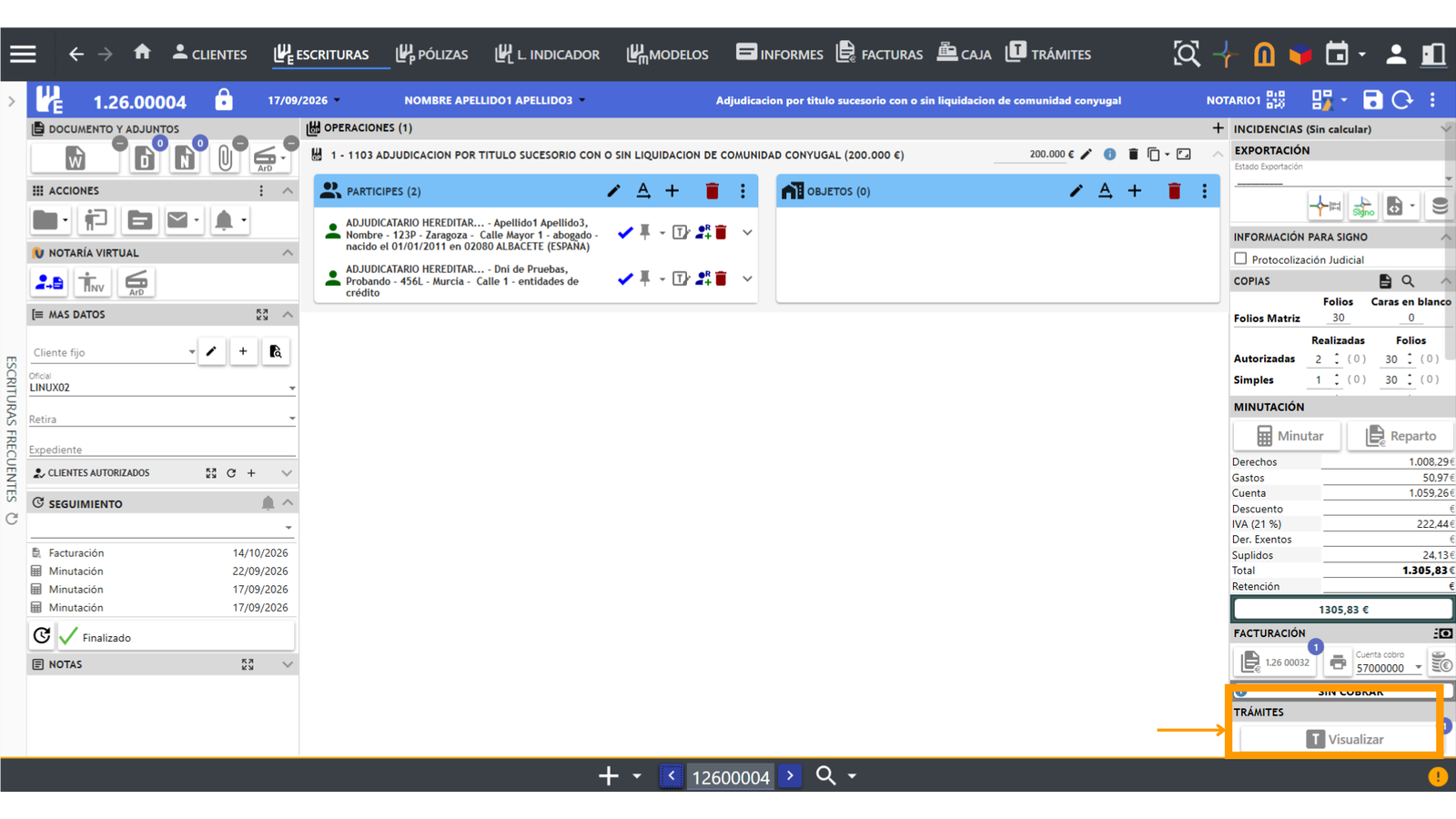
Desde el asunto o protocolo en curso, es posible gestionar los trámites asociados al mismo. Para ello, se dispone de dos opciones:
A - Creación del trámite: Si no existe ningún trámite previo, el sistema mostrará un botón para crear la ficha de trámite:
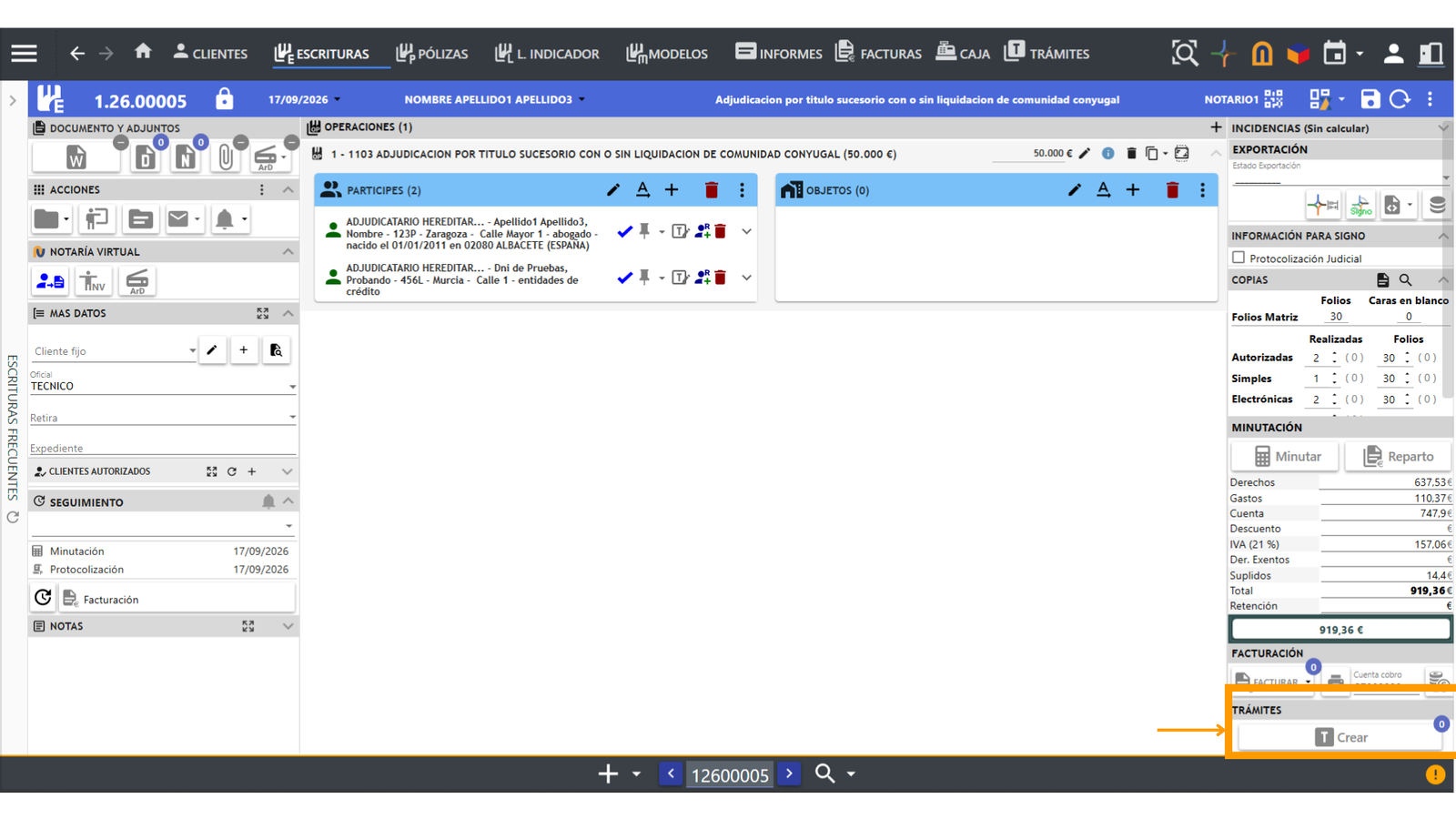
B - Visualización del trámite: Si el trámite asociado ya ha sido creado, se habilitará un botón destinado a visualizar dicha ficha:
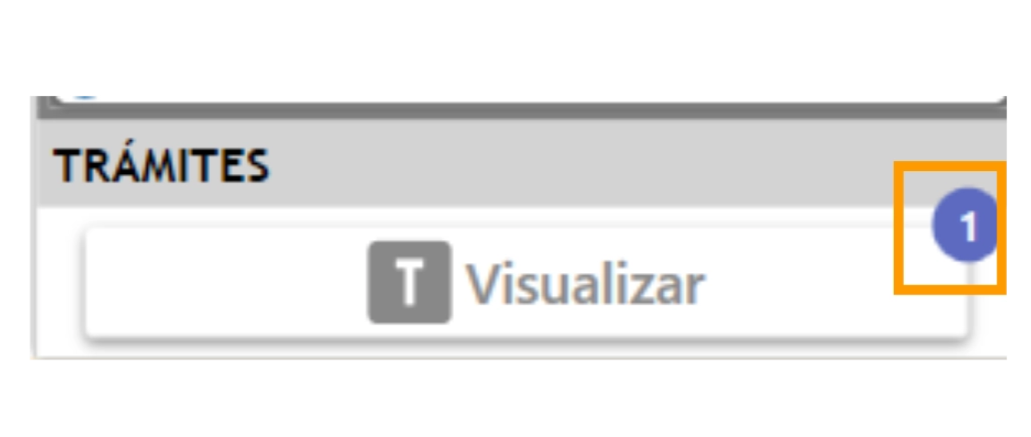
Cuando ya existen trámites creados, se visualizará un indicador que muestra la cantidad exacta de trámites asociados.
Más información:  Nexus - Escrituras - Crear o acceder al trámite desde escrituras
4. Introducción de los gastos del Trámite.
Para introducir los gastos, podemos realizarlo de la siguiente manera:
1 - Introduciendo los gastos manualmente:
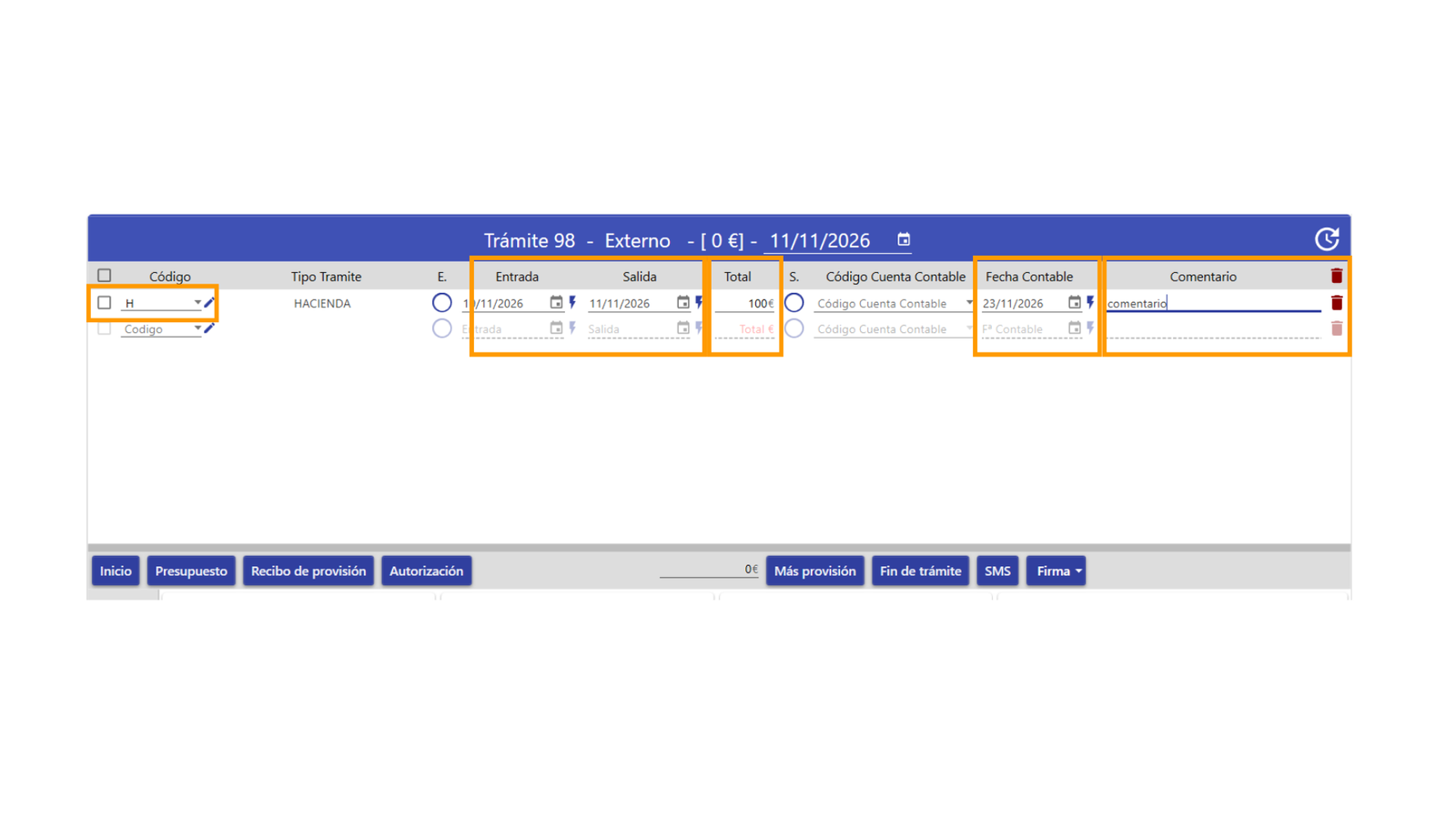
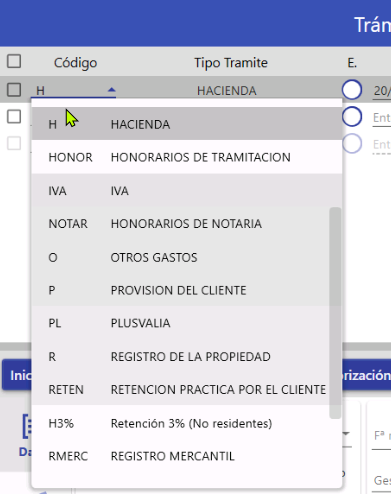
Si desplegamos el código del tipo de trámite, podemos elegir el tipo de gasto a asignar:
Una vez elegido, podemos introducir la fecha de entrada y salida, para por ejemplo, saber cuando entra y sale la escritura del registro, si nuestro gasto es relativo a este, y el importe.
Contamos además con un campo comentario, para indicar pequeñas notas asociadas a cada gasto.
La fecha contable nos indica cuando realmente se ha pagado ese tipo de gasto. Disponemos además del botón rayo para asignar la fecha actual automáticamente.

2 - Pulsando el botón Inicio:

Esto nos introducirá los gastos más comunes asociados al tipo de escritura que estemos tramitando. Luego nos quedará por introducir fechas gastos.
Más información:  Nexus - Trámites - Introducir Gastos
5. Datos del Trámite.
Desde la pestaña Datos, podemos ver todos los datos relativos al Trámite.

- Estado: desde esta zona podemos marcar el estado en el que se encuentra nuestro trámite. En el desplegable podemos seleccionar el estado (si está defectuosa, inscrita, etc.), así como marcar el check de las casillas inferiores, para una visualización más rápida, si la escritura se encuentra en multa, defectuosa, o el trámite está detenido por algún motivo.
b. Recogida y Gestoría: desde aquí podemos indicar las fechas de recogida de la escritura de envío de la escritura y del Gestor que está llevando el trámite, en el caso de que sea una gestoría externa a la Notaría.
c. Cliente y Concepto: se utiliza para añadir el cliente fijo, en el caso de que el trámite sea de un cliente habitual (empresa o gestoría que trabaja mucho con nosotros). Podemos ver además, el concepto de la escritura (en el caso de que sea un trámite vinculado a protocolo) y, por ultimo, el cliente solicitante del trámite.
d. Campo Notas: campo de libre escritura, para realizar nuestras anotaciones pertinentes al trámite, y que queremos que estén visibles cuando se entra en la ficha.

6. Archivo Digital del Trámite.
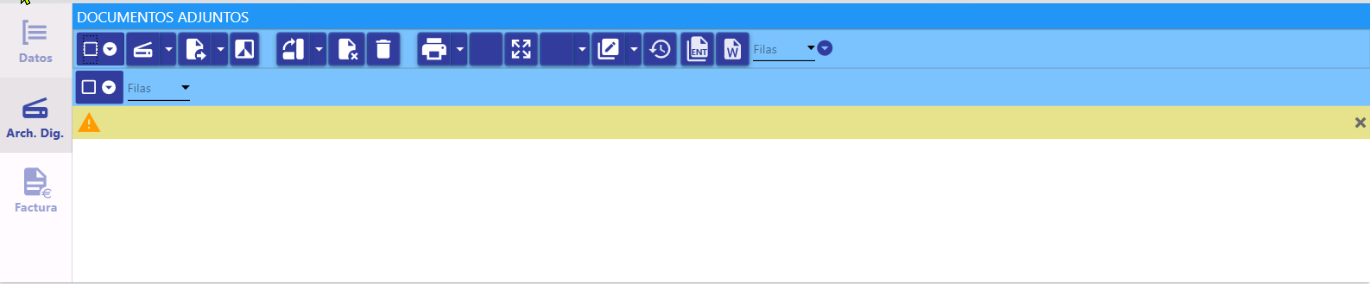
Dentro de un trámite, el oficial puede:
- Adjuntar archivos digitales al trámite.
- Escanear nuevos Archivos Digitales utilizando la cinta de opciones de escaneado habitual.
- Consultar y gestionar los archivos digitales asociados al trámite.
Los Archivos Digitales asociados al trámite se sincronizan con los ARD correspondientes del trámite en Notin.
Más información: Nexus - Trámite - Adjuntar ArD dentro del trámite
7. Facturación del Trámite.
Una vez que tenemos introducidos los movimientos de “Honorarios de Trámite” y su correspondiente IVA, podemos realizar la factura a nombre del cliente solicitante, que este indicado en el apartado datos.
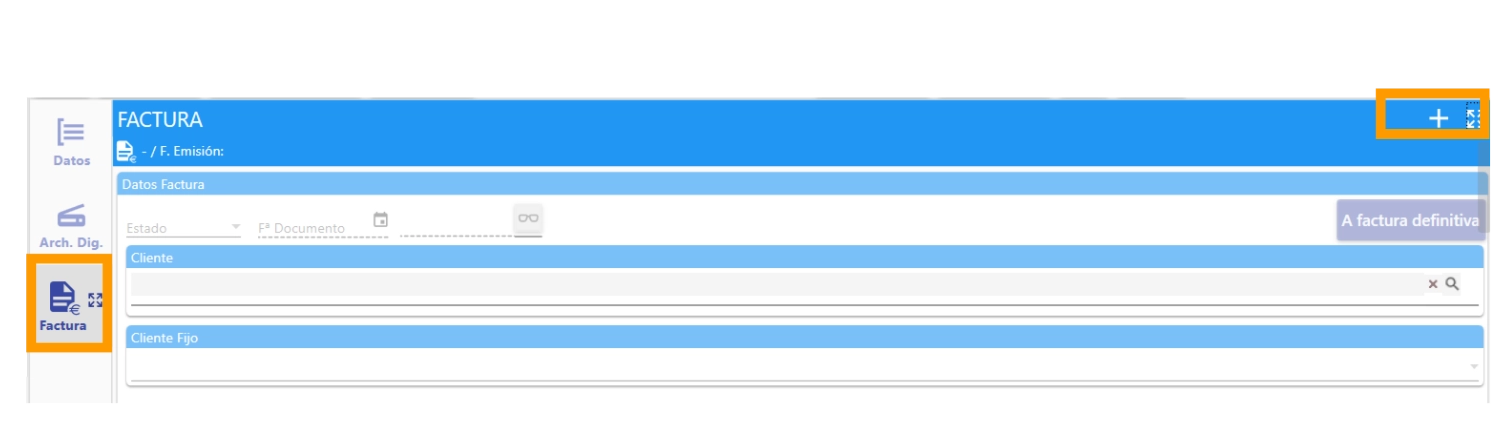
Para crear la factura pulsaremos el botón + de la ficha:
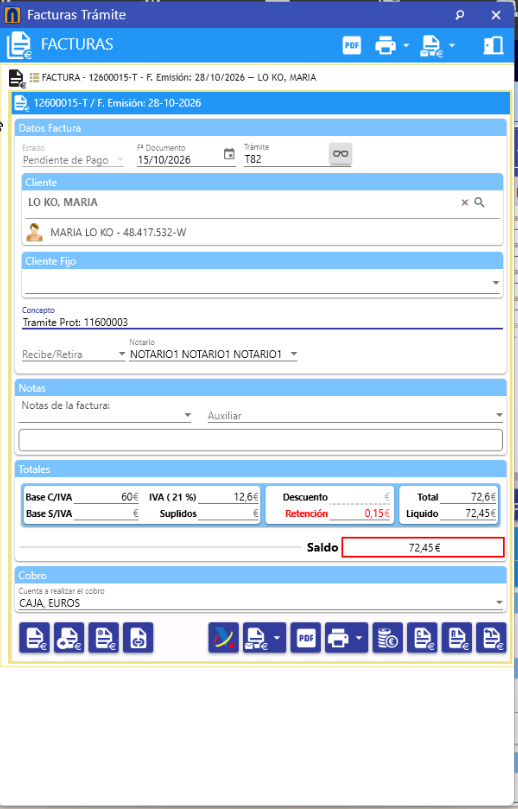
Esto nos creará la factura y ya podemos ver o editar datos, bien en la propia ventana de factura del trámite, o en su defecto abriendo la factura en el mismo formato de escrituras, pulsando cualquiera de los botones disponibles para su apertura:


Una vez creada, ya podemos realizar las acciones habituales de facturas, imprimir, cobrar, etc.
Más información:  Nexus - Trámite - Facturación