

El Libro indicador de Nexus permite preparar los asientos (testimonios, legitimaciones, segundas copias, etc.), imprimirlos, minutarlos y facturarlos. También permite conservar la documentación en formato digital, sin fotocopias ni libro físico.
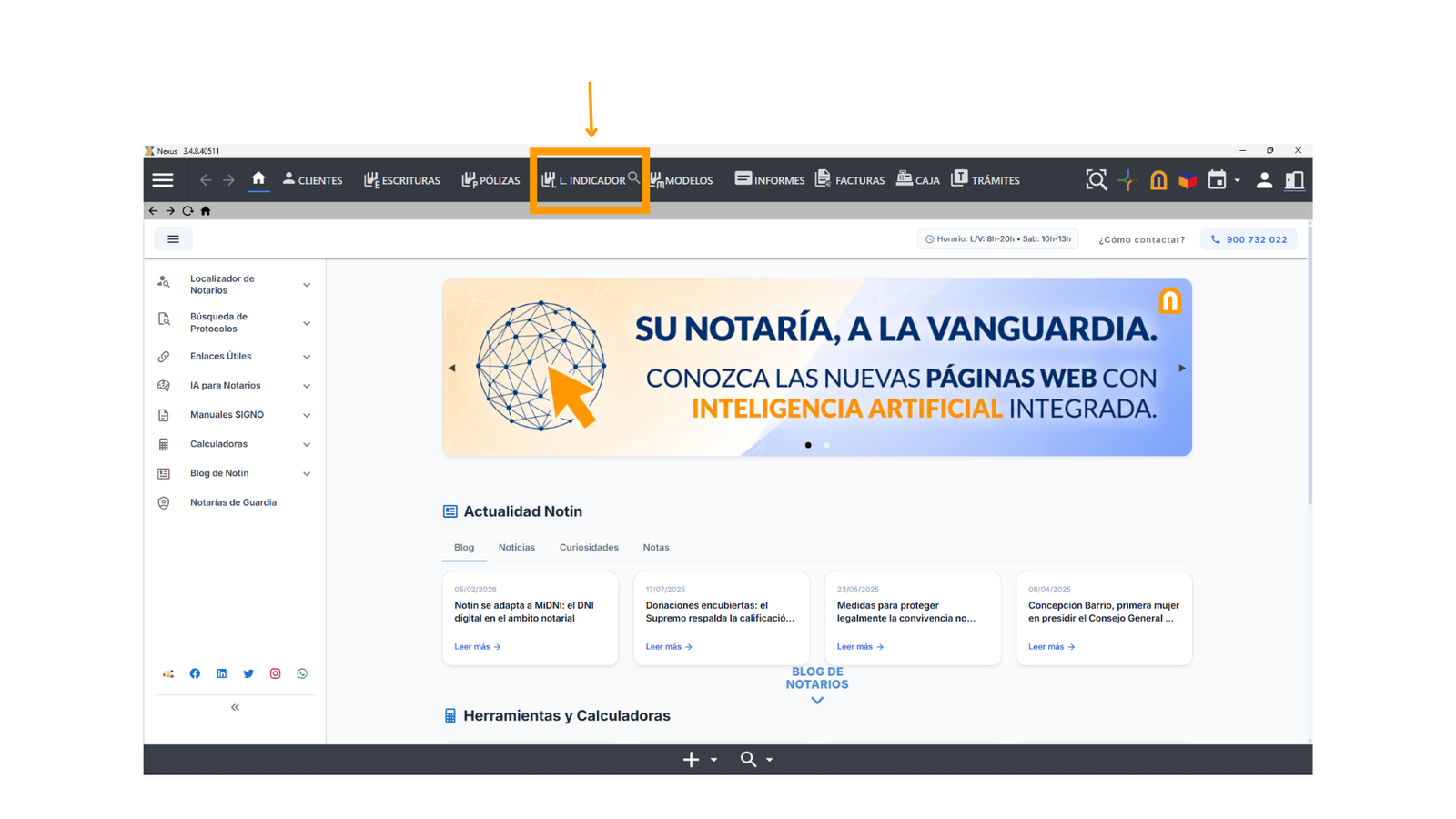
Se accede desde la opción L. INDICADOR de la barra superior de Nexus.
Zonas de la ventana del Libro indicador
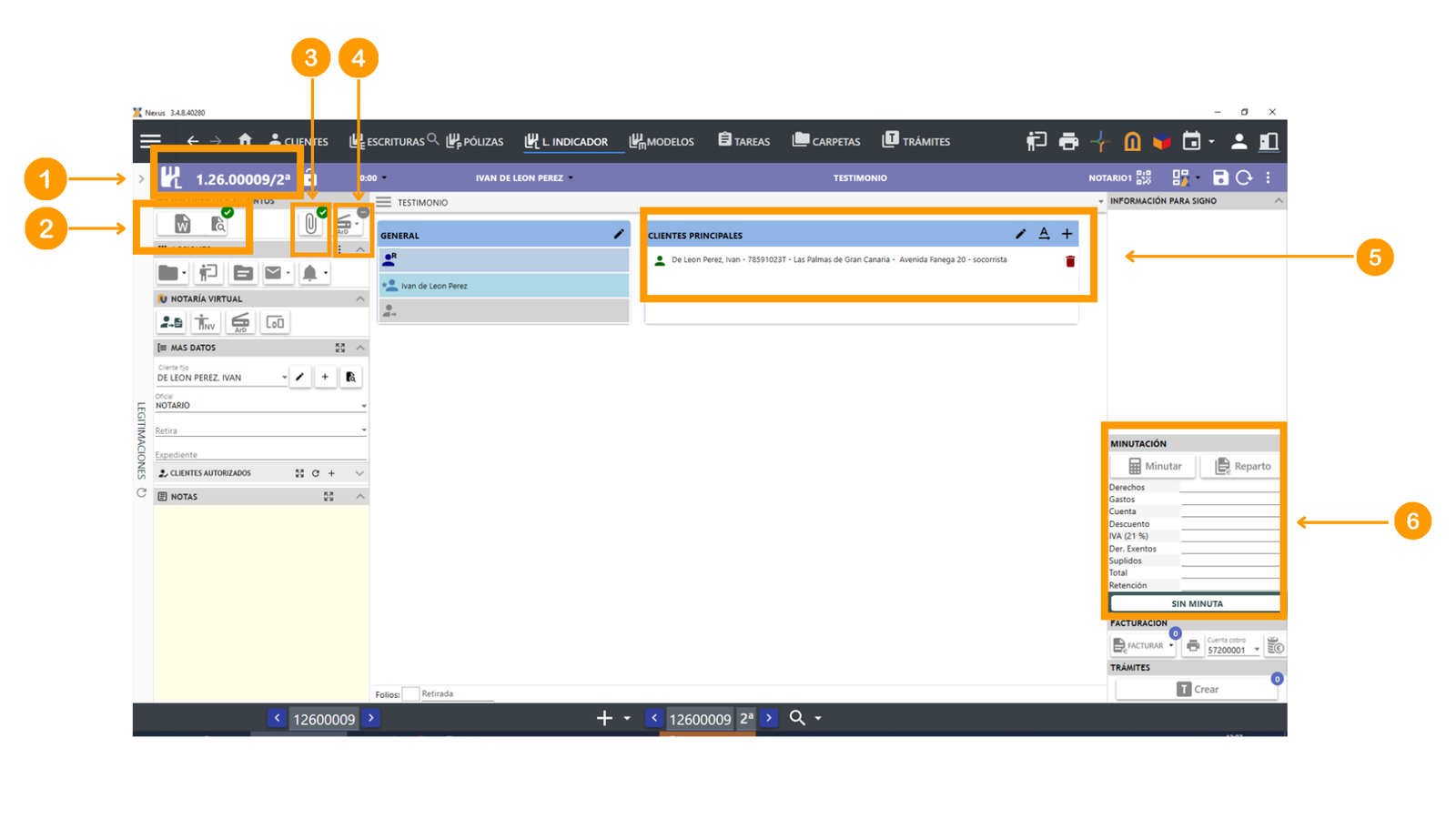
- Número de asiento y sección: identifica el asiento y la sección del Libro indicador a la que pertenece.
- Documento: abre el documento en Word para preparar el asiento e imprimirlo.
- Clip: adjunta la documentación necesaria para el asiento, como títulos, DNI u otros documentos de los que se vaya a hacer testimonio.
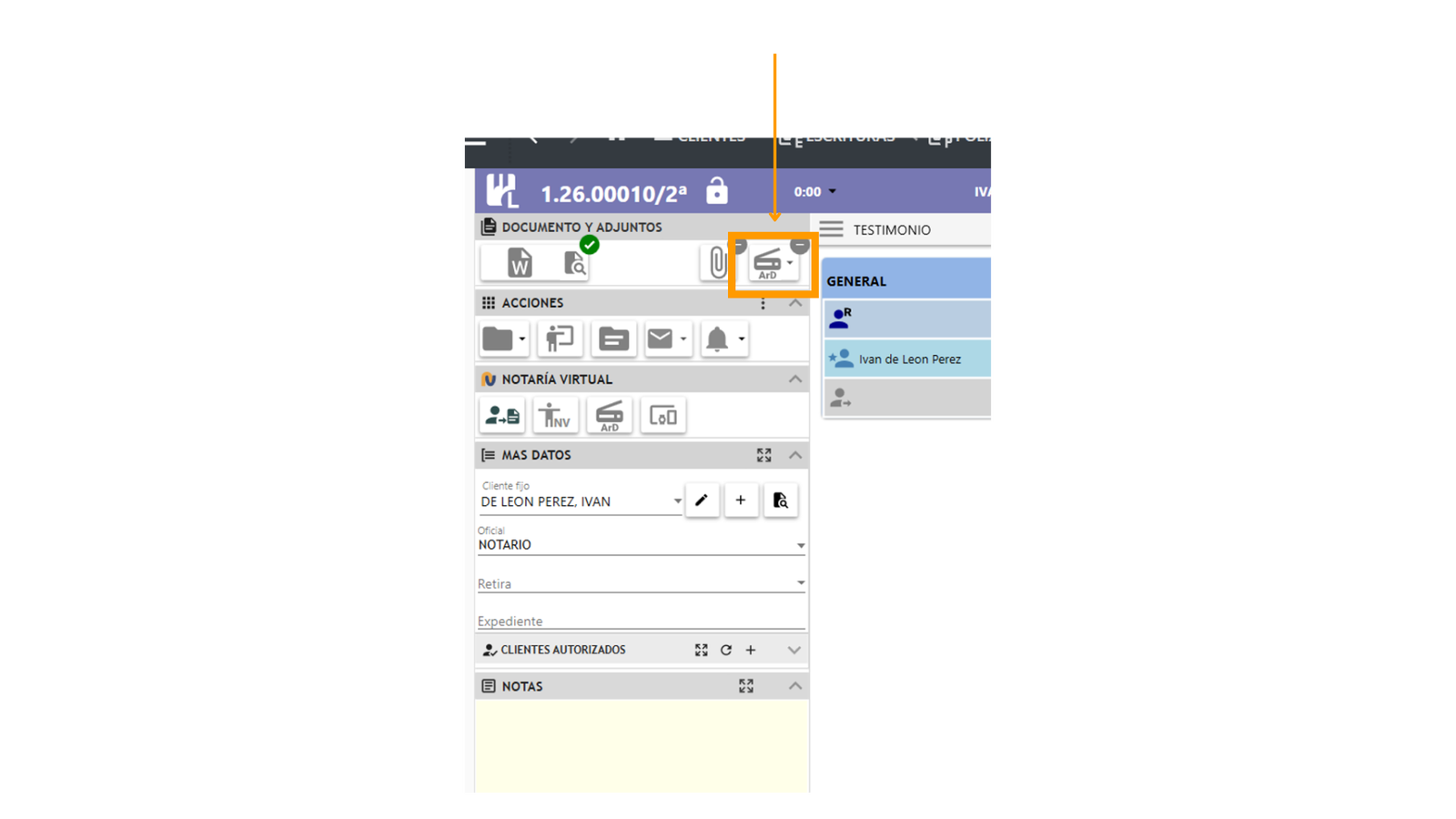
- Archivo digital (ArD): guarda una copia digital del documento una vez impreso, sellado y firmado por el Notario.
- Partícipes: añade a las personas relacionadas con el asiento, a las que se asocia la facturación.
- Minutación: permite minutar y facturar el asiento.
Crear un asiento
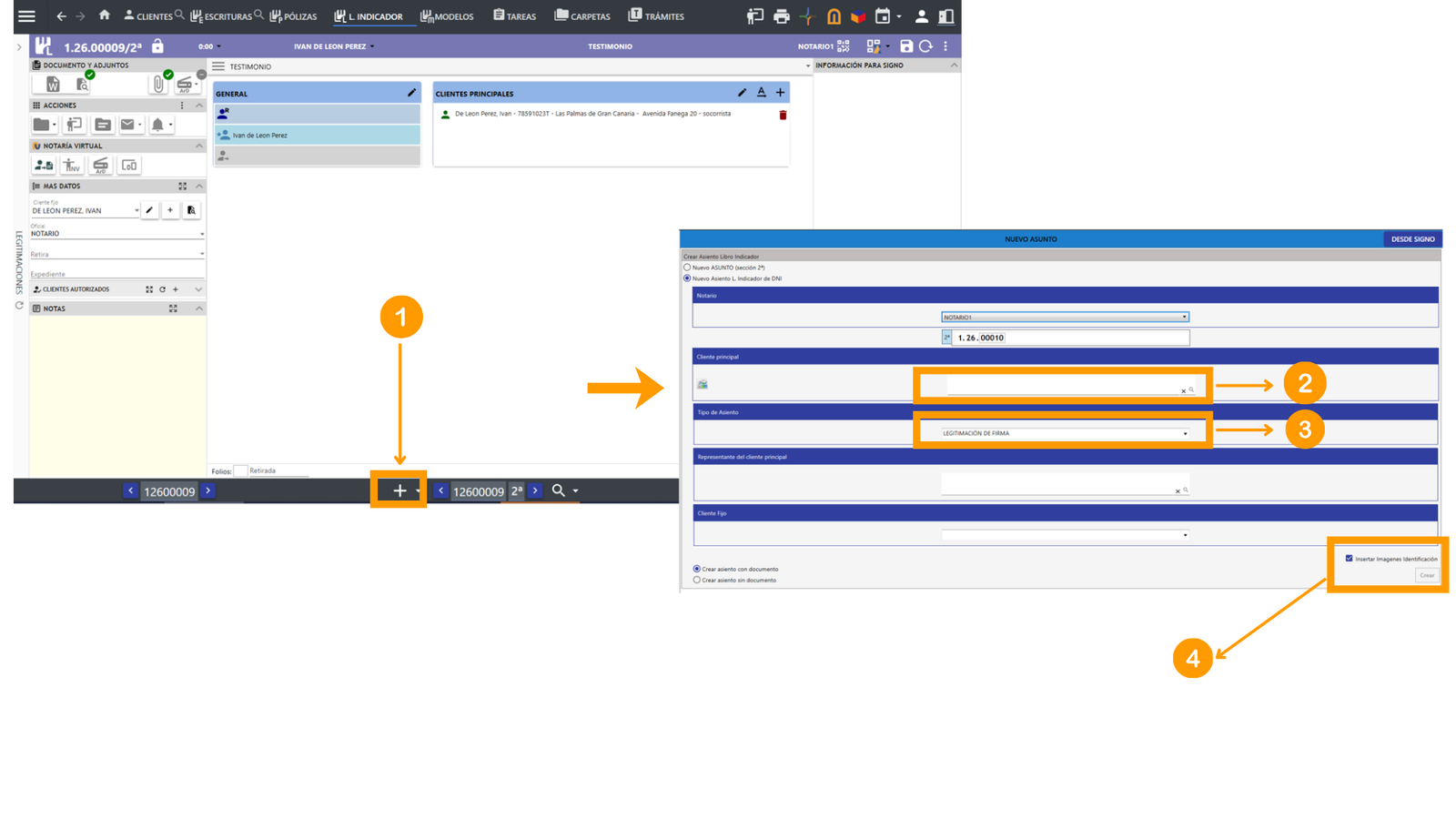
- Se pulsa el botón + para crear un asiento nuevo.
- Se selecciona el cliente principal del asiento.
- Se elige el tipo de asiento: testimonio, libro indicador o segunda copia.
- Se crea el asiento.
Si se marca la casilla Insertar imágenes identificación, el documento se genera con el documento de identidad del partícipe, recuperado de su ficha de cliente. Para ello, el documento debe estar escaneado previamente en esa ficha.
A continuación se abre Word con el texto correspondiente al tipo de asiento elegido.
Ejemplo: asiento con documento de identidad
Si el documento de identidad está escaneado en la ficha de cliente, se inserta automáticamente. Solo queda revisar el texto e imprimir.
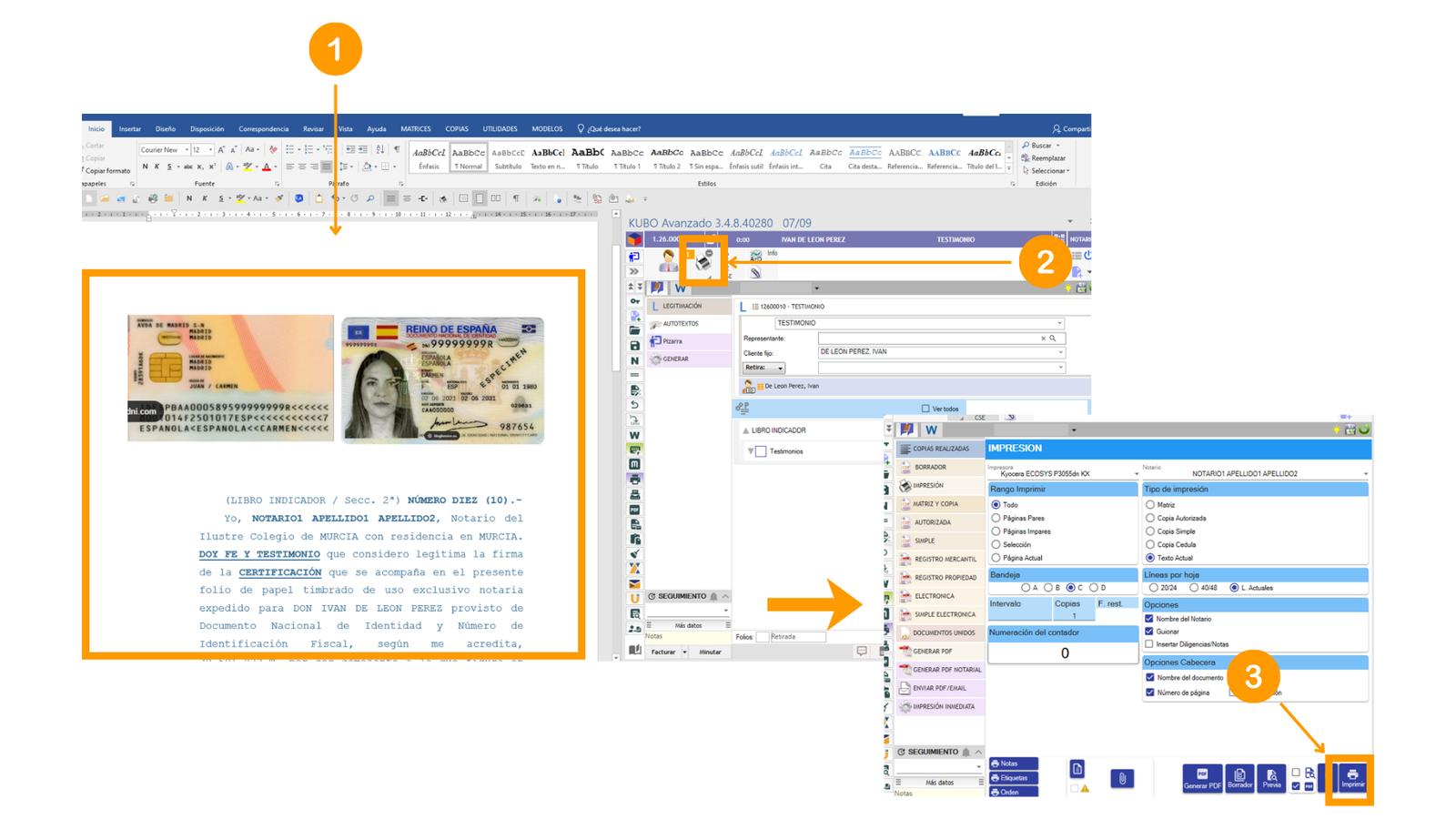
- Se revisa el texto.
- Se pulsa el botón de impresión.
- Se confirma la impresión en la ventana Impresión.
Ejemplo: testimonio de un título u otro documento
En este caso, el documento del que se hace testimonio se adjunta en el clip, desde Nexus o desde Word.
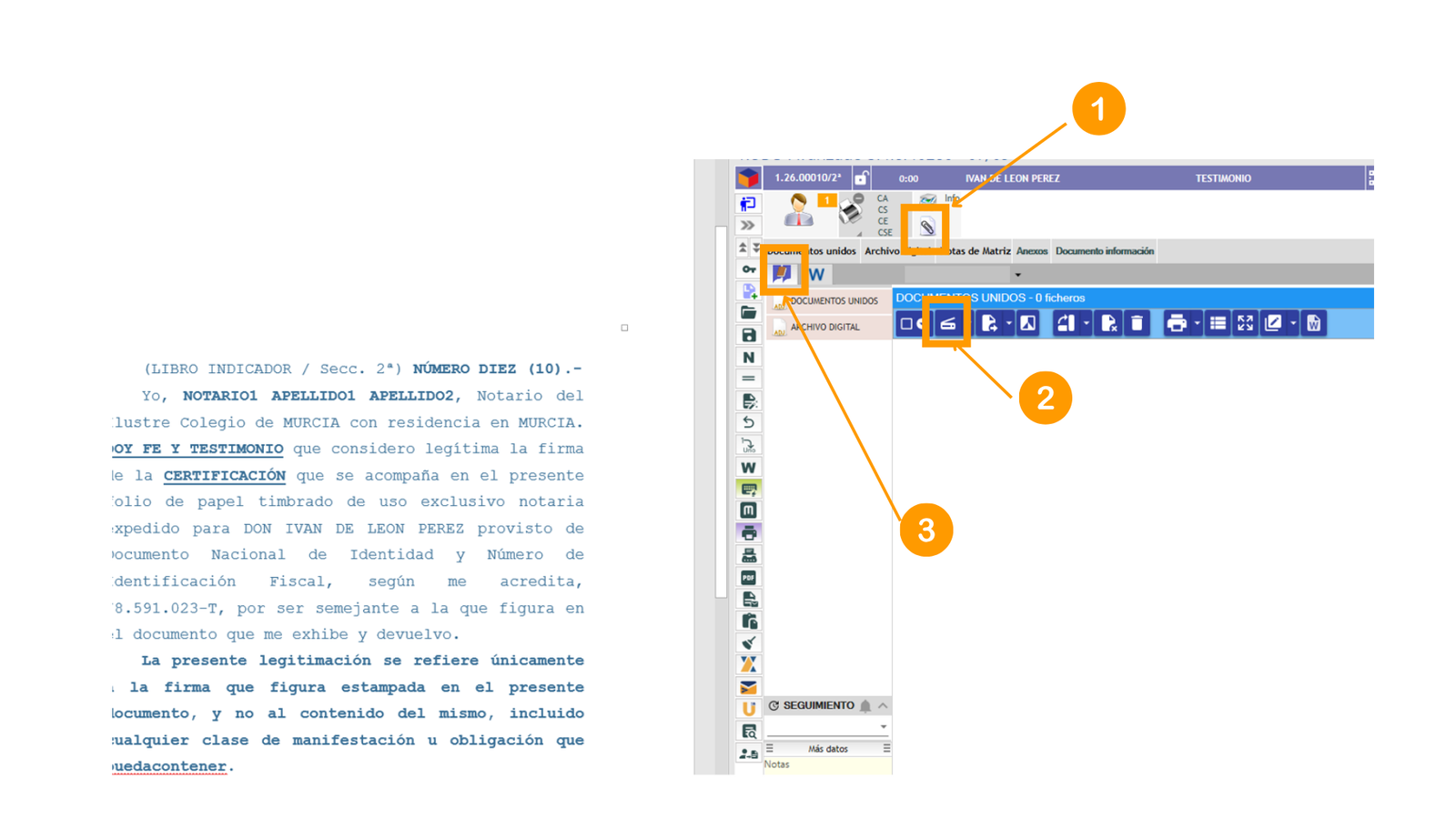
- Se abre el clip.
- Se escanea el documento para añadirlo a Word.
- Se pulsa el botón HOME.
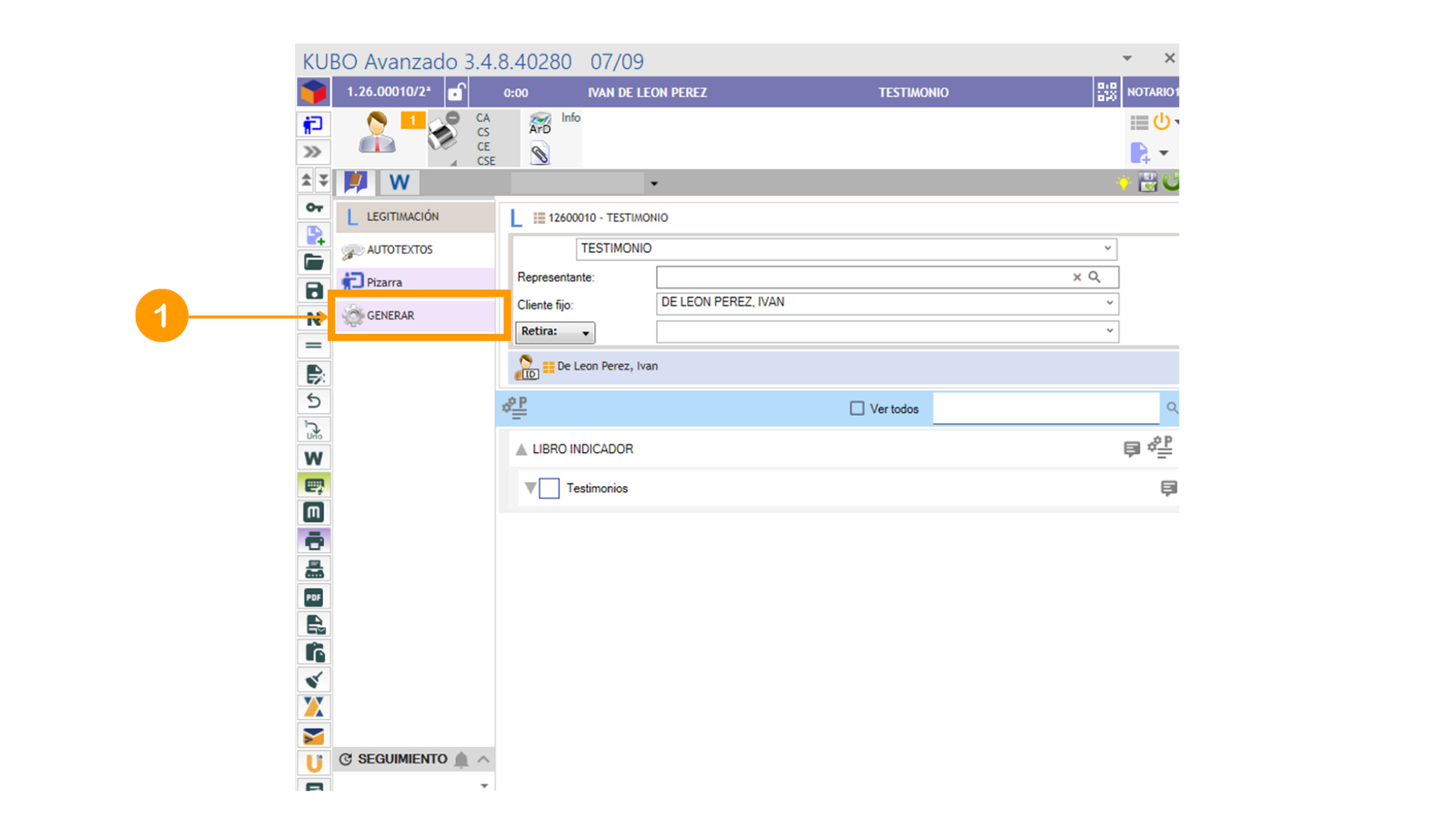
Después se pulsa GENERAR para crear el testimonio. El documento queda en este orden: primero la documentación escaneada y, al final, el texto correspondiente.
Por último, se imprime igual que en el ejemplo anterior.
Minutación y facturación
De vuelta en la pantalla de Nexus, se minuta y se factura el asiento.
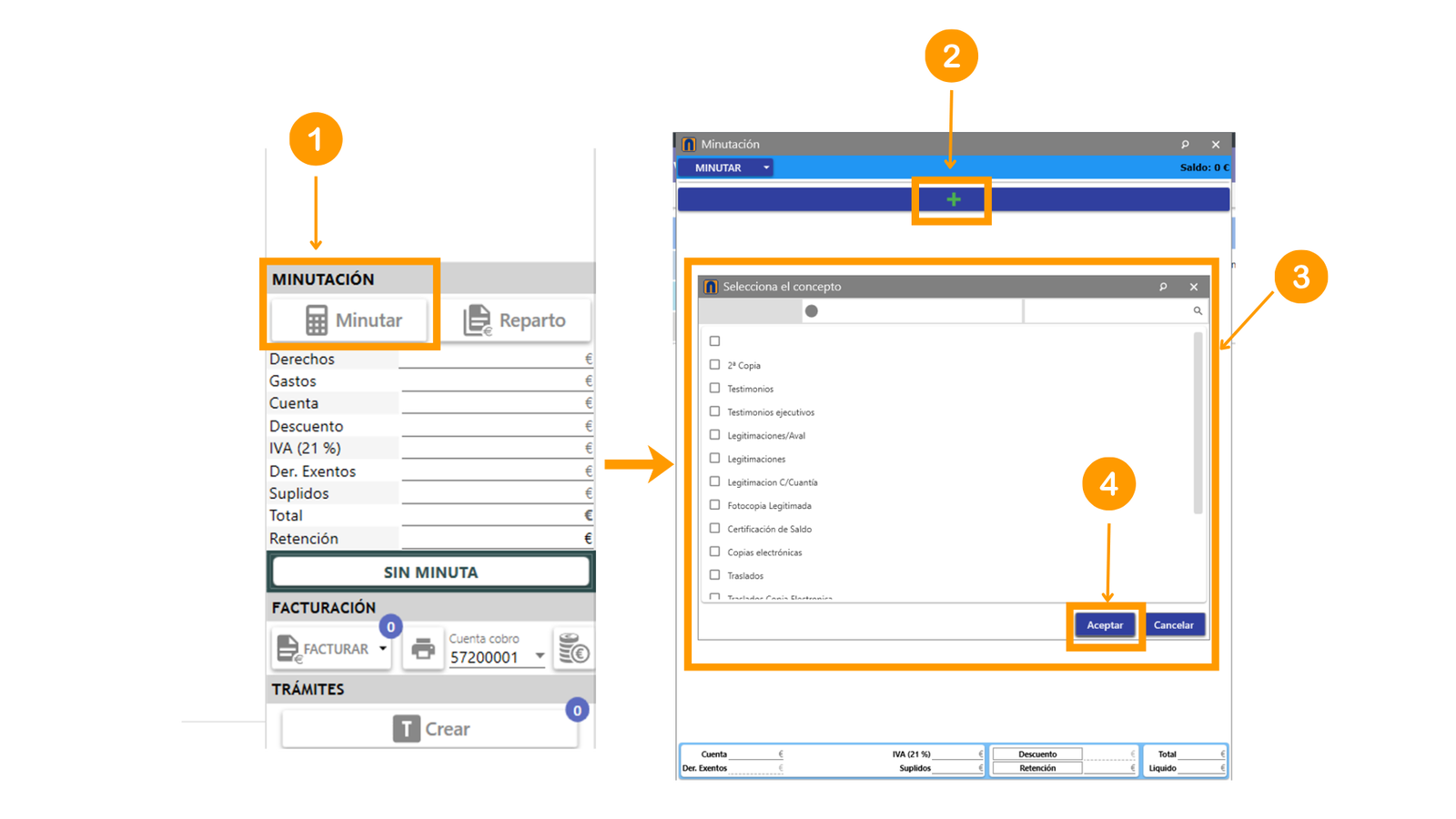
- Se pulsa Minutar en el apartado Minutación.
- Se pulsa + para abrir la lista de conceptos.
- Se elige el tipo de asiento que se va a facturar.
- Se pulsa Aceptar.
Se completan los datos que pide la ventana siguiente. Después, en el desplegable junto a MINUTAR, se elige VALIDAR para dar la minutación por terminada.
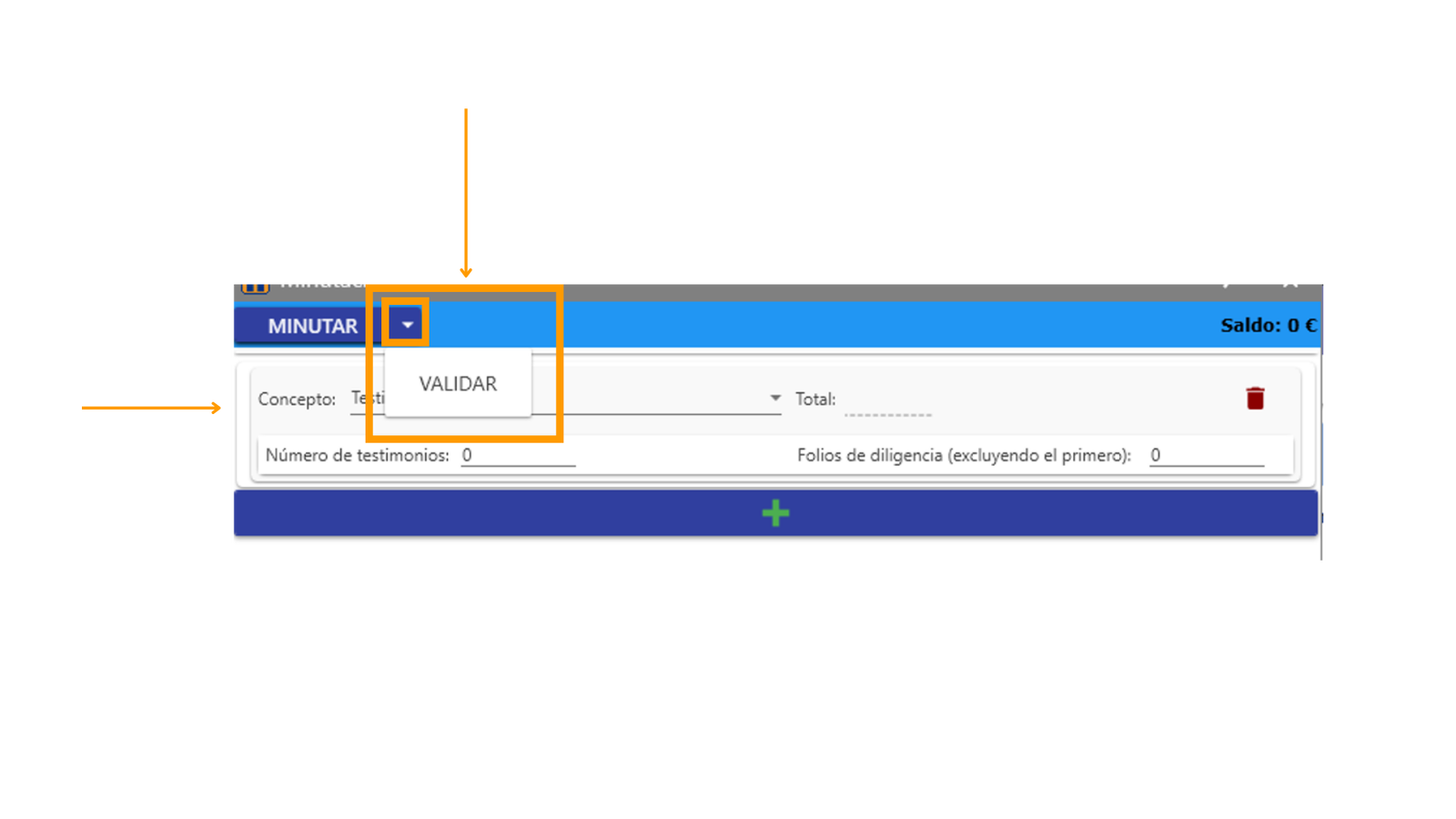
Con la minutación validada, se genera la factura, se imprime y se cobra.
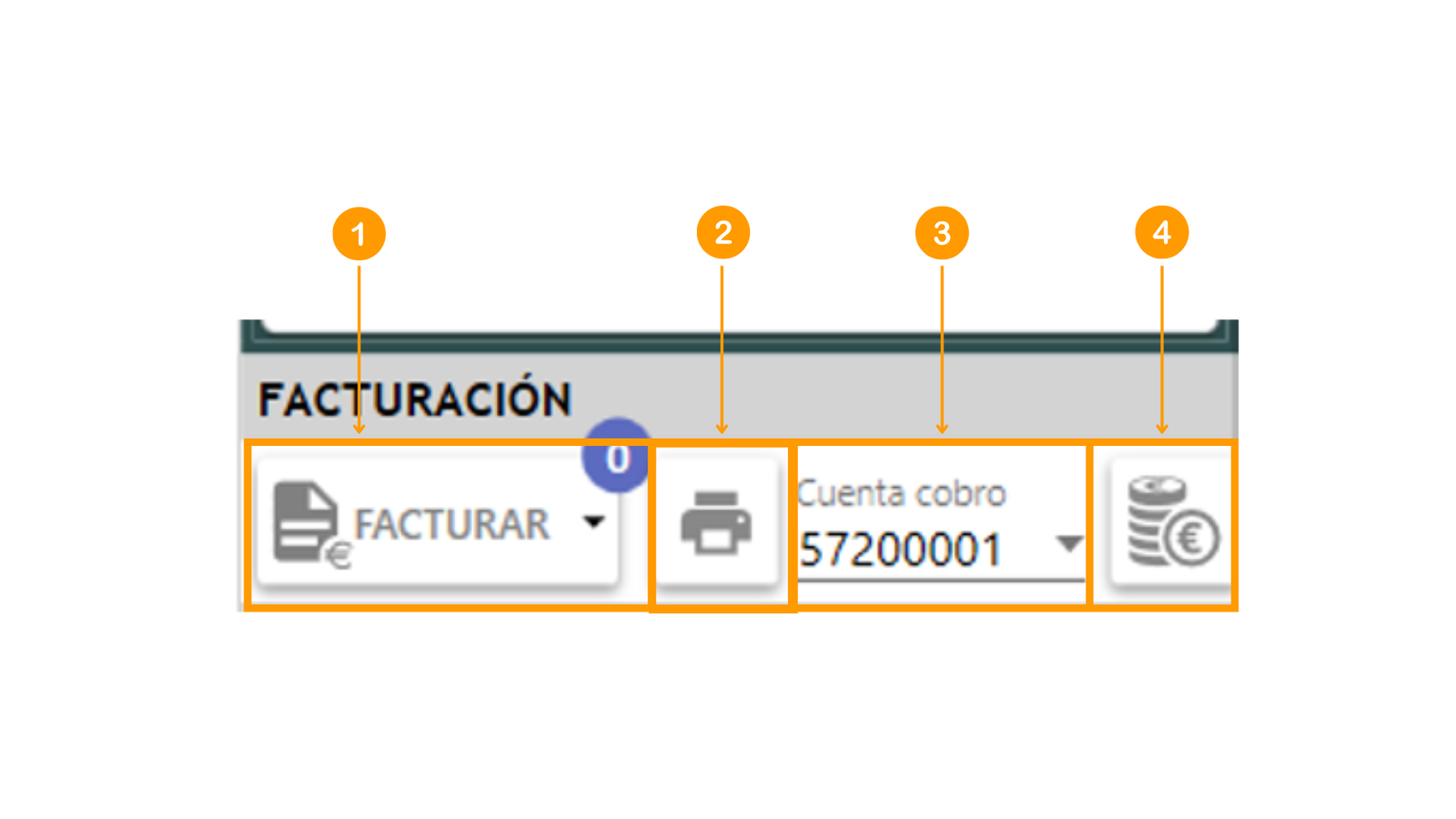
- FACTURAR: genera la factura.
- Imprimir: imprime la factura.
- Cuenta cobro: selecciona la cuenta en la que se cobra la factura.
- Monedas: da la factura por cobrada y anota el cobro.
Guardar el documento firmado en el archivo digital
Para conservar el documento una vez firmado y sellado por el Notario, se guarda en el ArD (archivo digital) del asiento.