



A partir del lunes 23 de noviembre de 2026, las cuentas de correo de Notin que estén configuradas en Outlook sin conexión cifrada (SSL/TLS) dejarán de enviar y recibir correos.
La configuración correcta depende del tipo de cuenta: IMAP o POP. Lo primero siempre es averiguar cuál tiene.
Pasos a seguir
Paso 1. Averiguar el tipo de cuenta (IMAP o POP)
- Abrir Outlook.
- Ir a Archivo > Configuración de la cuenta > Configuración de la cuenta...
- En la pestaña Correo electrónico, mirar la columna Tipo de la cuenta:
- Si pone IMAP/SMTP, seguir el Paso 2A.
- Si pone POP/SMTP, seguir el Paso 2B.
Paso 2A. Cuenta IMAP
- Hacer doble clic sobre la cuenta.
- Comprobar que los datos coinciden con esta tabla:
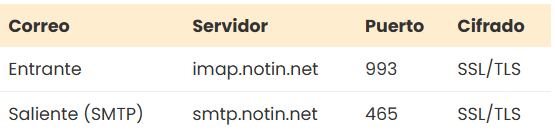
- Dónde se ve cada dato, según la versión de Outlook:
- Outlook 365 / 2021 / 2019: se abre la ventana «Configuración de la cuenta IMAP» con dos bloques, Correo entrante y Correo saliente. En cada uno aparecen Servidor, Puerto y Método de cifrado (elegir SSL/TLS).
- Versiones anteriores (ventana «Cambiar cuenta»): los servidores están en «Servidor de correo entrante» y «Servidor de correo saliente (SMTP)». Los puertos y el cifrado están en Más configuraciones... > pestaña Avanzadas: Servidor de entrada (IMAP) 993 con conexión cifrada SSL/TLS, y Servidor de salida (SMTP) 465 con conexión cifrada SSL/TLS.
- Corregir lo que no coincida y seguir el Paso 3.
Paso 2B. Cuenta POP
- Hacer doble clic sobre la cuenta.
- Comprobar que los datos coinciden con esta tabla:
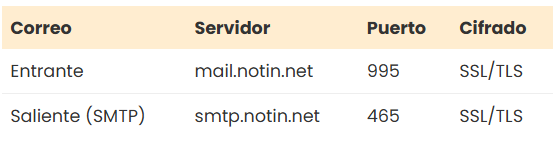
- Dónde se ve cada dato, según la versión de Outlook:
- Outlook 365 / 2021 / 2019: se abre la ventana «Configuración de la cuenta POP» con los bloques Correo entrante y Correo saliente. En cada uno aparecen Servidor, Puerto y Método de cifrado (elegir SSL/TLS).
- Versiones anteriores (ventana «Cambiar cuenta»): los servidores están en «Servidor de correo entrante» y «Servidor de correo saliente (SMTP)». En Más configuraciones... > pestaña Avanzadas: Servidor de entrada (POP3) 995 y marcar la casilla «Este servidor precisa una conexión cifrada (SSL/TLS)»; Servidor de salida (SMTP) 465 con conexión cifrada SSL/TLS.
- Corregir lo que no coincida y seguir el Paso 3.
Paso 3. Guardar y comprobar
- Pulsar Aceptar (si se ha abierto Más configuraciones) y después Siguiente o Listo. Outlook prueba la conexión.
- Si la prueba falla, revisar que no haya espacios en los nombres de servidor y que el cifrado sea SSL/TLS (no STARTTLS ni «Ninguno»).
- Cerrar la ventana de configuración y pulsar Enviar y recibir todas las carpetas (F9).
- Enviar un correo de prueba a otra dirección y comprobar que llega y que se reciben correos nuevos.
Importante: si tiene la misma cuenta configurada en varios equipos, hay que repetir la revisión en cada uno. Nunca se pide la contraseña por correo electrónico.